

Xilisoft Video Editor là giải pháp toàn diện để chỉnh sửa các file video thuộc nhiều định dạng khác nhau, bao gồm AVI, MPEG, H.264, SWF, MOV, WMV… Phần mềm này đảm bảo khả năng tương thích tối ưu trên các thiết bị phổ biến hiện nay như iPod, iPhone, PSP, PS3…
Người dùng sẽ không còn gặp khó khăn khi xử lý các vấn đề liên quan đến định dạng, tốc độ khung hình hay kích thước file. Các thao tác chia tách và cắt ghép video cũng trở nên đơn giản hơn bao giờ hết với Xilisoft Video Editor.
Xilisoft Video Editor hoạt động hiệu quả như một công cụ tích hợp, cho phép kết hợp, cắt và nối các đoạn video một cách dễ dàng. Giao diện của phần mềm được thiết kế trực quan, giúp người dùng nhanh chóng biến những video thô thành những tác phẩm sáng tạo.
Điểm nổi bật của công cụ này là khả năng cung cấp chức năng xem trước video đã chỉnh sửa ngay trong cửa sổ xem trước, giúp bạn kiểm soát và điều chỉnh kết quả một cách chính xác.
Người dùng có thể dễ dàng kết hợp các video với nhiều định dạng khác nhau, và định dạng của tập tin kết quả sẽ tương ứng với một trong các định dạng đầu vào đã chọn.
Xilisoft Video Editor cho phép điều chỉnh các thông số như tốc độ khung hình, tốc độ bit và độ phân giải để đạt được hiệu quả tối ưu.
Bạn có thể chia nhỏ video bằng cách kéo thanh trượt để xác định chính xác điểm cắt. Hoặc, sử dụng chế độ tự động để chia theo thời lượng hoặc kích thước tập tin mong muốn.
Chọn những phân đoạn phim cần thiết và chúng sẽ được thêm vào danh sách. Nếu có đoạn nào không ưng ý, bạn có thể xóa trực tiếp trong danh sách để chỉ giữ lại những đoạn phim mong muốn.
Phần mềm chỉnh sửa video mạnh mẽ này cung cấp nhiều thông số chi tiết cho người dùng, bao gồm tốc độ khung hình, tốc độ bit và độ phân giải. Sau khi điều chỉnh, bạn có thể xem trước kết quả ngay lập tức.
Xilisoft Video Editor hỗ trợ xem trước cả video gốc và tập tin đầu ra. Bạn cũng có thể thay đổi thứ tự các tập tin video đầu ra nếu cần.
Xilisoft Video Editor có khả năng tự động tắt máy tính hoặc thực hiện các hành động khác sau khi quá trình cắt, ghép, chia nhỏ video đã hoàn tất.
Phần mềm hỗ trợ 2 giao diện trực quan và nhiều ngôn ngữ khác nhau, bao gồm tiếng Anh, tiếng Đức, tiếng Tây Ban Nha, tiếng Ý, tiếng Pháp, tiếng Nhật, tiếng Trung giản thể và tiếng Trung phồn thể.
Video: AVI, MPEG, WMV, MP4, FLV, MKV, H.264/MPEG-4, DivX, XviD, MOV, RM, RMVB, M4V, VOB, ASF, 3GP, 3G2, SWF, H.261, H.264, DV, DIF, MJPG, MJPEG, DVR-MS, NUT, QT, YUV, DAT, MPV, NSV, AVCHD Video (*.mts, *.m2ts), H.264/MPEG-4 AVC (*.mp4), MPEG2 HD Video (*.mpg; *.mpeg), MPEG-4 TS HD Video (*.ts), MPEG-2 TS HD Video (*.ts), Quick Time HD Video (*.mov), WMV HD Video (*.xwmv), Audio-Video Interleaved HD Video (*.avi).
Video: AVI, MPEG, WMV, MP4, FLV, MKV, H.264/MPEG-4, DivX, XviD, MOV, RMVB, ASF, 3GP, 3G2, SWF, VOB, TS, DV H.264/MPEG-4 AVC (*.mp4), MPEG2 HD Video (*.mpg; *.mpeg), MPEG-4 TS HD Video (*.ts), MPEG-2 TS HD Video (*.ts), Quick Time HD Video (*.mov), WMV HD Video (*.wmv), Audio-Video Interleaved HD Video (*.avi).
Để đảm bảo phần mềm hoạt động ổn định, hệ thống cần được trang bị bộ xử lý Intel hoặc AMD với tốc độ tối thiểu 1GHz.
Dung lượng RAM khuyến nghị là 256MB, tuy nhiên, để có trải nghiệm tốt nhất, nên sử dụng 512MB hoặc cao hơn.
Quá trình cài đặt phần mềm đòi hỏi ít nhất 256MB dung lượng trống trên ổ cứng.
Về mặt đồ họa, hệ thống cần có card đồ họa Super VGA hỗ trợ độ phân giải 800 × 600 và có khả năng xử lý màu 16-bit trở lên.
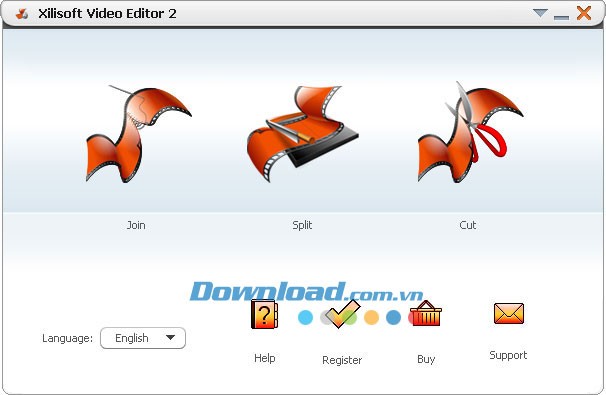
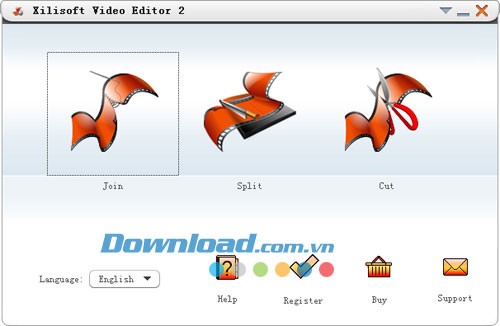
Để bắt đầu, hãy khởi động phần mềm và chọn biểu tượng `Join`. Thao tác này sẽ mở ra cửa sổ `Video Joiner`, nơi bạn có thể thực hiện việc ghép nối các tập tin video.
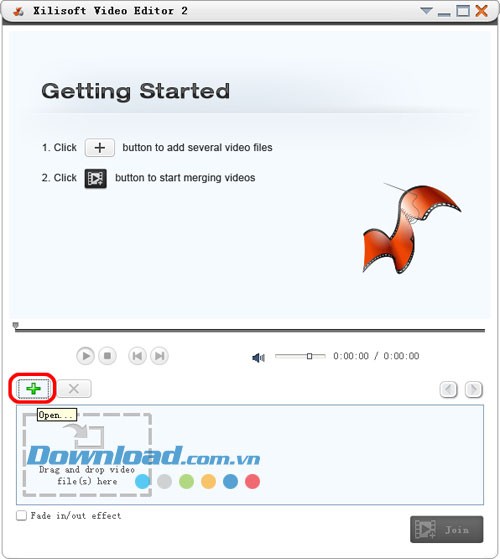
Nhấn vào nút `Open` để mở hộp thoại `Select one or more files`. Tại đây, bạn có thể chọn các file video mà bạn muốn kết hợp lại với nhau.
Lưu ý quan trọng:
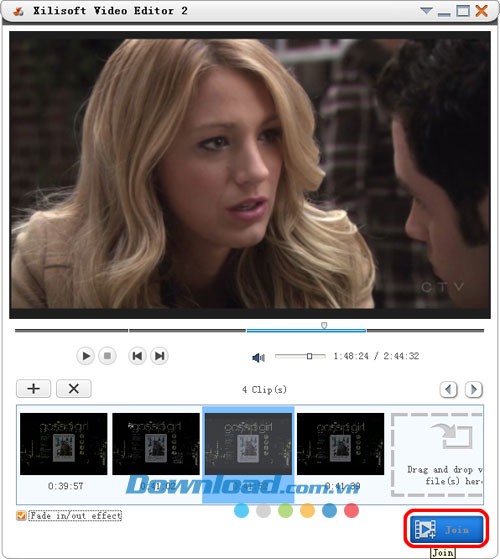
Tiếp theo, click vào nút `Join` để mở cửa sổ `Output Settings`.
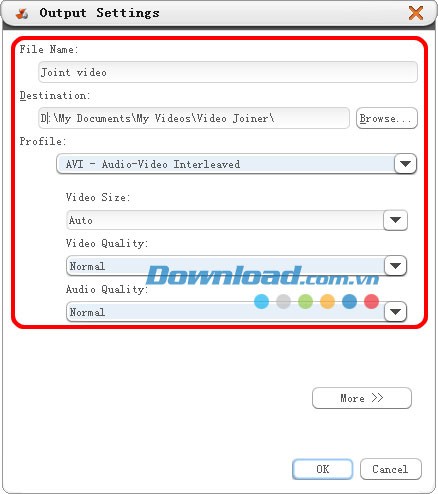
Lưu ý: Click vào `More` để mở rộng các tùy chọn cấu hình video và điều chỉnh các thông số chi tiết hơn.
Sau khi đã hoàn tất các thiết lập, nhấn `OK` để bắt đầu quá trình ghép các file video. Bạn có thể nhấn `Stop` để dừng quá trình nếu cần.
Để bắt đầu, hãy mở chương trình và chọn biểu tượng `Split`, thao tác này sẽ mở ra cửa sổ `Video Splitter`.
Nhấn vào nút `Open` và chọn các file video bạn muốn chia nhỏ từ hộp thoại hiện lên.
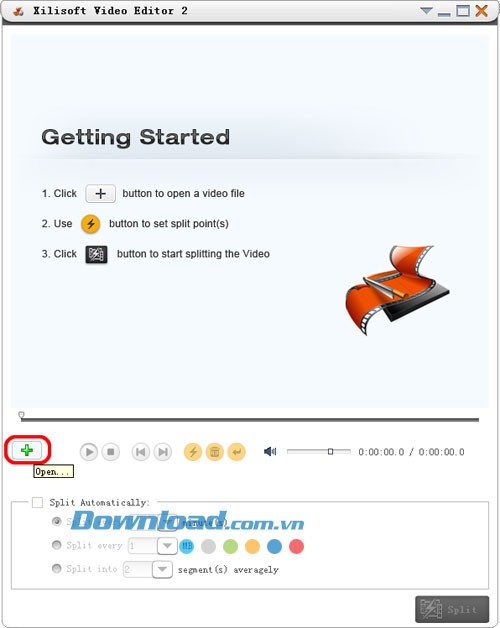
Xilisoft Video Editor hỗ trợ hai phương pháp chia file: tự động và thủ công.
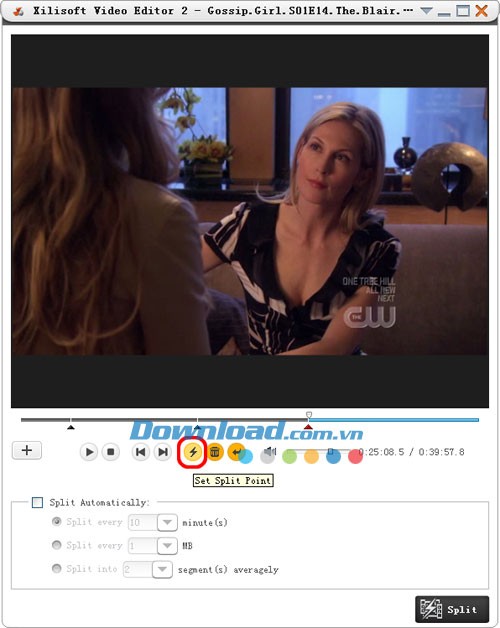
Bấm vào `Play` để phát video, sau đó chọn `Set Split Point` để xác định điểm chia theo ý muốn.
Lưu ý: Bạn có thể chọn thời điểm chia trên dòng thời gian và sử dụng `Delete Split Point` để loại bỏ điểm chia đã chọn. Để xóa toàn bộ các điểm chia, hãy nhấn `Clear Split Point` và thiết lập lại.
Chọn ô `Split Automatically` để chia video dựa trên thời lượng, dung lượng hoặc số đoạn.
Nhấn vào nút `Split` để mở cửa sổ `Output Settings`.
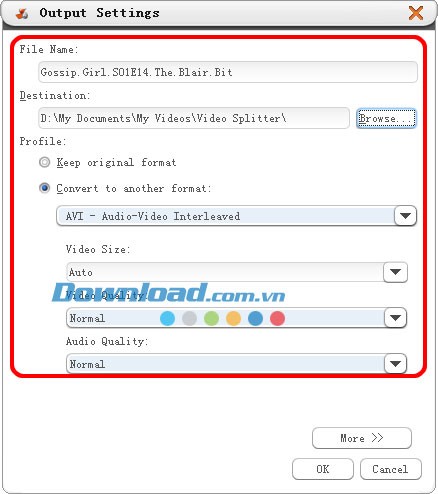
Gợi ý: Nhấp vào `More` để tùy chỉnh thêm các thông số đầu ra video và thực hiện chỉnh sửa trong bảng điều khiển bên phải.
Sau khi hoàn tất cấu hình, nhấn `OK` để bắt đầu quá trình chia nhỏ các file trong danh sách. Chọn `Stop` để dừng quá trình xử lý nếu cần.
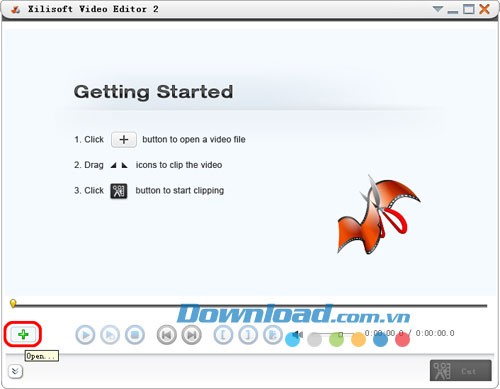
Để bắt đầu, hãy khởi động chương trình và chọn biểu tượng `Cut` để mở cửa sổ `Video Cutter`.
Trên giao diện chính, nhấp vào nút `Open` và chọn tập tin video mong muốn từ cửa sổ hiện lên. Bạn có thể xem trước các tập tin đã chọn ngay trong ứng dụng.
Nhấp vào `Play` để bắt đầu phát video. Trong quá trình phát, sử dụng nút `Set Start Point` và `Set End Point` để đánh dấu điểm bắt đầu và điểm kết thúc của đoạn clip bạn muốn trích xuất.
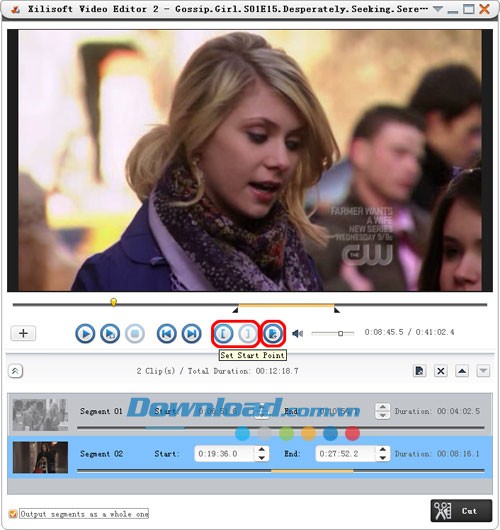
Nếu bạn muốn cắt nhiều đoạn, hãy nhấp vào nút `Show Advanced Mode` và chọn `New Clip` trong chế độ nâng cao để xác định điểm bắt đầu và kết thúc cho từng đoạn video. Lặp lại quy trình này cho tất cả các đoạn cần thiết.
Nhấp vào nút `Cut` để mở cửa sổ `Output Settings`.
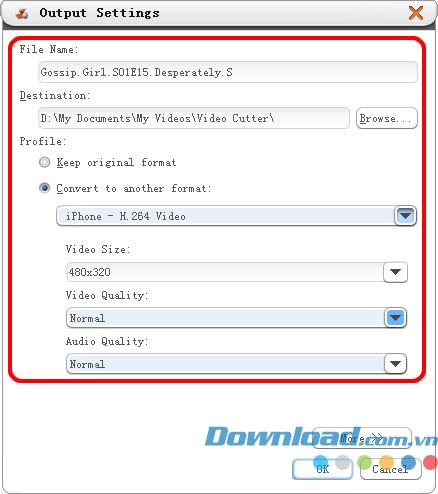
Nhấp vào nút `OK` để bắt đầu cắt video.
Trong quá trình cắt, bạn có thể theo dõi tiến trình bằng thanh trạng thái hoặc hủy bỏ nếu cần.
13 nhận xét
Bài viết này nhằm mục đích chia sẻ thông tin và đánh giá sản phẩm. Chúng tôi tôn trọng quyền sở hữu trí tuệ, tuyệt đối không lưu trữ tệp tin hoặc cung cấp các liên kết tải xuống trái phép. Mọi liên kết (nếu có) đều trỏ về nguồn phân phối chính thức. Vui lòng tải hoặc mua sản phẩm từ nguồn chính hãng để ủng hộ tác giả.


 Windows
 Nghe nhạc - Cắt nhạc
 Phần mềm cắt nhạc
















