

Phiên bản Ubuntu 11.04, với tên mã Natty Narwhal, đã ra mắt cách đây không lâu và nhanh chóng trở thành một bản phân phối Linux được nhiều người chú ý. Với giao diện quen thuộc, hệ điều hành mã nguồn mở này được tin tưởng và lựa chọn như một giải pháp thay thế cho Windows.
Ubuntu 11.04 là một lựa chọn đáng cân nhắc cho cả người dùng cá nhân lẫn doanh nghiệp, nhờ vào khả năng bảo mật vượt trội, tính linh hoạt cao và độ tin cậy mà nó mang lại, thường vượt trội so với những gì người dùng trải nghiệm trên Windows.
Giống như nhiều bản phân phối Linux khác, bạn có thể tải xuống một file ảnh ISO của Ubuntu 11.04. Bạn có thể ghi file này lên đĩa CD hoặc USB và thử nghiệm hệ điều hành mà không cần cài đặt bất kỳ file nào lên hệ thống của mình.
Tuy nhiên, phương pháp này có thể chậm hơn so với việc cài đặt Linux trực tiếp, và do đó có thể ảnh hưởng đến hiệu suất tổng thể.
Một lựa chọn khác là sử dụng phần mềm ảo hóa như VMware hoặc VirtualBox cho phiên bản máy chủ. Tuy nhiên, cách tiếp cận phổ biến nhất là sử dụng Wubi để cài đặt Ubuntu ngay bên trong Windows, cho phép bạn chạy nó như một ứng dụng thông thường.
Nếu bạn quyết định muốn gỡ bỏ Ubuntu 11.04 một cách dễ dàng như gỡ bỏ một ứng dụng, hãy chuẩn bị để cài đặt nó thông qua Wubi.
Bài viết sau đây sẽ hướng dẫn bạn từng bước thực hiện việc này.

Đầu tiên, hãy truy cập trang web chính thức của Ubuntu tại địa chỉ http://www.ubuntu.com và nhấp vào nút Get Ubuntu. Một màn hình mới sẽ xuất hiện.
Trong phần Run it with Windows, bạn có thể tùy chọn các thành phần muốn cài đặt cho phiên bản hệ điều hành của mình, tất cả sẽ được thêm vào Ubuntu như một ứng dụng mới.
Nếu bạn muốn cài đặt Ubuntu một cách độc lập, hãy nhấp vào nút Download and install để tải xuống bản cài đặt riêng.
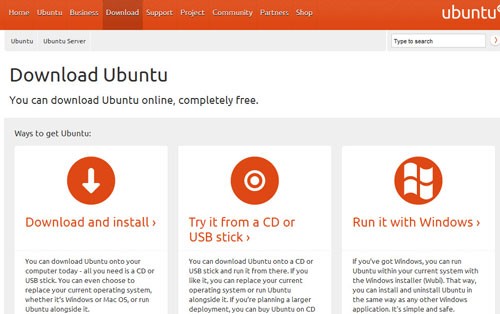
Tùy chọn Try it from a CD or USB stick sẽ giúp bạn tạo một CD Live hoặc USB để khởi động trực tiếp vào hệ điều hành Ubuntu.
Bây giờ, hãy nhấp vào tùy chọn Run it with Windows. Sau khi đọc các thông báo dưới dòng “Download Ubuntu installer for Windows”, hãy nhấp vào nút màu cam hình chữ nhật có tên Start Download.
Nếu bạn đang sử dụng Windows 7, một thông báo Save File sẽ xuất hiện, yêu cầu bạn chỉ định vị trí lưu trữ file cài đặt. Nếu không, bạn sẽ thấy một hộp thoại Continue.
Lúc này, file Wubi.exe sẽ xuất hiện trong thư mục tải xuống của bạn. Chỉ cần kích đúp vào nó để khởi động Wubi.
Một cửa sổ pop-up sẽ hiện ra, trình bày các tùy chọn cài đặt Ubuntu như ổ đĩa cài đặt, kích thước phân vùng, môi trường máy tính và ngôn ngữ. Nó cũng sẽ yêu cầu bạn cung cấp tên người dùng và mật khẩu bảo vệ.
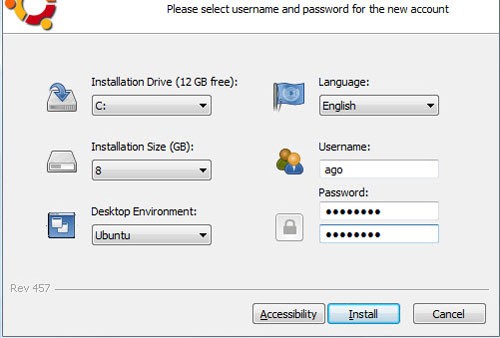
Kích thước phân vùng cài đặt hoàn chỉnh cho Ubuntu 11.04 sẽ là khoảng 17 GB. Do đó, bạn nên thiết lập phân vùng cài đặt hệ điều hành này khoảng 30 GB để có đủ không gian lưu trữ các file sau này.
Sau khi bạn đã chọn mật khẩu và nhập lại nó, chỉ cần nhấp vào nút Install để chương trình bắt đầu quá trình cài đặt. Tùy thuộc vào cấu hình máy tính và kết nối internet, quá trình này có thể mất khoảng 20 phút đối với một hệ thống tầm trung.
Sau khi Ubuntu được cài đặt, một thông báo sẽ hỏi bạn có muốn “Reboot now” hay “Manually reboot later”. Dĩ nhiên, hãy khởi động lại hệ thống để hoàn tất việc cài đặt bằng cách chọn Reboot now.
Khi quá trình khởi động lại hoàn tất, một menu khởi động màu đen sẽ xuất hiện, yêu cầu bạn chọn hệ điều hành muốn tải. Chọn Ubuntu và bạn có thể bắt đầu khám phá những tính năng mà nó cung cấp.
Lưu ý rằng Natty Narwhal sẽ tự động phát hiện xem máy tính của bạn có hỗ trợ giao diện cảm ứng hay không và kích hoạt tính năng Unity. Nếu không, nó sẽ sử dụng giao diện cổ điển GNOME.
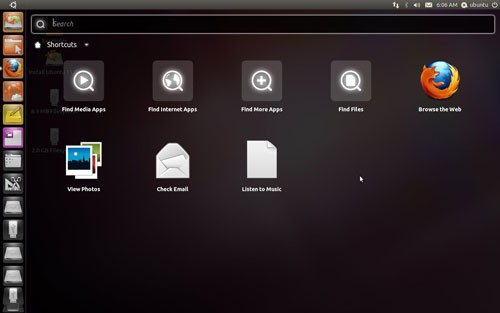
Để bắt đầu trải nghiệm Natty Narwhal, hãy sử dụng Ubuntu Software Center để tìm hiểu thêm về hệ điều hành này và cài đặt các ứng dụng bạn cần.
7 nhận xét
Bài viết này nhằm mục đích chia sẻ thông tin và đánh giá sản phẩm. Chúng tôi tôn trọng quyền sở hữu trí tuệ, tuyệt đối không lưu trữ tệp tin hoặc cung cấp các liên kết tải xuống trái phép. Mọi liên kết (nếu có) đều trỏ về nguồn phân phối chính thức. Vui lòng tải hoặc mua sản phẩm từ nguồn chính hãng để ủng hộ tác giả.


 Windows
















