

WinMacro là một tiện ích đơn giản, được thiết kế để ghi lại và thực thi lại các macro trên các phiên bản hệ điều hành Windows. Phần mềm này được xây dựng bằng ngôn ngữ lập trình Microsoft Visual C++ 6.0.
Công cụ này có khả năng ghi lại mọi thao tác bạn thực hiện trên màn hình Windows và sau đó lặp lại chính xác các thao tác đó.
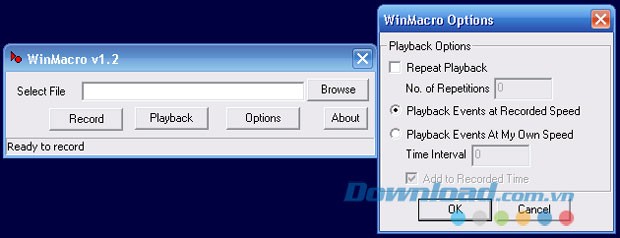
Khác với việc ghi lại hình ảnh, WinMacro sử dụng cơ chế móc nối với các cửa sổ để theo dõi và điều khiển các sự kiện bàn phím và chuột.
Nhờ đó, các tập tin macro được tạo ra có dung lượng rất nhỏ, thường chỉ từ vài KB đến vài chục KB.
Bạn có thể tận dụng WinMacro để tự động hóa các công việc lặp đi lặp lại hàng ngày.
Đặc biệt, tiện ích này tỏ ra vô cùng hữu ích khi làm việc với các ứng dụng như Word hoặc Excel.
Ngoài ra, bạn có thể sử dụng WinMacro để tự động kết nối Internet bằng modem quay số, mở trình duyệt và nhập địa chỉ web để kiểm tra email. Chỉ cần thực hiện một lần và ghi lại, sau đó chạy lại file macro để mọi thứ diễn ra tự động.
Bạn có thể tạo các bản trình bày bài giảng trực quan bằng cách ghi lại các thao tác thực tế thay vì hướng dẫn bằng văn bản. Điều này giúp người dùng dễ dàng làm theo các bước hướng dẫn.
Hơn nữa, WinMacro còn có thể được sử dụng cho mục đích kiểm tra, giúp bạn tự động thực hiện các thao tác mà không cần can thiệp thủ công.
Để bắt đầu, hãy chạy file WinMacro.exe.
Trong ô `Select File`, nhập đường dẫn và tên file macro mà bạn muốn tạo (hoặc sử dụng nút Browse để chọn vị trí lưu).
Nhấn nút Record để bắt đầu quá trình ghi lại.
Từ thời điểm này, mọi thao tác trên màn hình của bạn sẽ được ghi lại. Khi hoàn tất, nhấn phím Pause trên bàn phím để dừng ghi.
Để thực thi lại macro đã ghi, sử dụng nút Browse để tìm đến file macro và nhấn nút Playback.
Tuy nhiên, hãy cẩn thận khi thực hiện các thao tác quan trọng (xóa, di chuyển file, v.v.) và khi chạy macro, vì nếu không được định vị chính xác, macro có thể không hoạt động như mong muốn và bạn sẽ không thể can thiệp trong quá trình thực thi.
28 nhận xét
Bài viết này nhằm mục đích chia sẻ thông tin và đánh giá sản phẩm. Chúng tôi tôn trọng quyền sở hữu trí tuệ, tuyệt đối không lưu trữ tệp tin hoặc cung cấp các liên kết tải xuống trái phép. Mọi liên kết (nếu có) đều trỏ về nguồn phân phối chính thức. Vui lòng tải hoặc mua sản phẩm từ nguồn chính hãng để ủng hộ tác giả.


 Windows
















