Windows XP Update Remover: Giải pháp quản lý bản cập nhật hiệu quả
Hệ điều hành Windows, vốn dĩ, được trang bị cơ chế tự động cập nhật, tải xuống và cài đặt các bản vá bảo mật mới nhất từ Microsoft. Quá trình này nhằm đảm bảo hệ thống luôn được bảo vệ trước các mối đe dọa tiềm ẩn. Tuy nhiên, việc cập nhật đôi khi dẫn đến việc các tập tin hệ thống cũ bị lưu trữ lại, chiếm dụng không gian lưu trữ trên ổ cứng.
Windows XP Update Remover là công cụ hữu ích được thiết kế để hỗ trợ người dùng xóa bỏ an toàn các tập tin sao lưu của các bản cập nhật Windows XP, đồng thời cung cấp khả năng gỡ bỏ nhanh chóng các bản vá vừa được cài đặt.
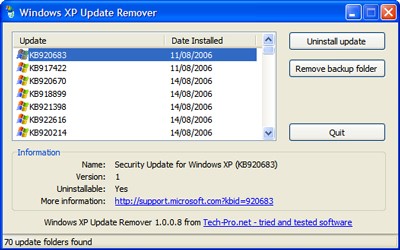
Việc sử dụng tiện ích này rất đơn giản. Sau khi cài đặt hoàn tất, bạn chỉ cần khởi động chương trình từ biểu tượng trên màn hình Desktop. Giao diện chương trình sẽ hiển thị danh sách các gói cập nhật đã được cài đặt, kèm theo thông tin chi tiết về thời gian.
Để xem thông tin chi tiết của một gói cập nhật cụ thể, bạn chỉ cần chọn gói đó từ danh sách. Các thông tin liên quan sẽ được hiển thị trong khung `Information` phía dưới. Trong trường hợp cần gỡ bỏ một bản vá đã cài đặt, hãy nhấp vào nút Uninstall update.
Ngoài ra, để giải phóng dung lượng ổ đĩa bằng cách xóa các thư mục sao lưu tập tin cũ (thường nằm trong các thư mục $NtUninstall) và dọn dẹp Registry, bạn có thể nhấp vào nút Remove backup folder sau khi đã xác nhận rằng các bản vá đã hoạt động ổn định.
Các câu hỏi thường gặp về Windows XP Update Remover
Windows XP Update Remover có tác dụng gì?
Tiện ích này giúp bạn xóa các tập tin sao lưu của các bản cập nhật Windows XP một cách an toàn, cũng như gỡ bỏ các bản vá vừa mới cài đặt một cách nhanh chóng.
Tại sao cần xóa các tập tin sao lưu bản vá trong hệ thống?
Các tập tin sao lưu bản vá chiếm không gian trên đĩa cứng. Việc xóa chúng giúp giải phóng dung lượng ổ đĩa.
Làm thế nào để gỡ bỏ một bản vá vừa mới cài đặt trên Windows bằng Windows XP Update Remover?
Bạn khởi động chương trình từ biểu tượng trên Desktop, chọn bản cập nhật cần gỡ trong danh sách hiển thị, sau đó nhấp vào nút 'Uninstall update'.
Làm cách nào để xóa thư mục sao lưu các tập tin cũ và dọn dẹp Registry sau khi cài đặt bản vá?
Sau khi chắc chắn các bản vá hoạt động tốt, bạn nhấp vào nút 'Remove backup folder' trong chương trình để xóa thư mục sao lưu và dọn dẹp Registry.
Windows XP Update Remover có dễ sử dụng không?
Có, bạn chỉ cần cài đặt như bình thường, kích hoạt chương trình, sau đó thao tác với giao diện đơn giản để xem thông tin các bản cập nhật và gỡ hoặc xóa các tập tin sao lưu.
Windows XP Update Remover có thể giúp gì khi bản vá gây xung đột chương trình?
Tiện ích giúp bạn nhanh chóng gỡ các bản vá vừa mới cài đặt gây xung đột với các chương trình và tiện ích trên hệ thống.
Câu hỏi thường gặp
Windows XP Update Remover có chức năng gì?
Windows XP Update Remover là công cụ hỗ trợ người dùng gỡ bỏ các bản cập nhật Windows XP đã cài đặt, đồng thời xóa an toàn các file sao lưu liên quan đến bản vá.
Việc xóa các file sao lưu bản vá trong hệ thống có cần thiết không?
Các file sao lưu bản vá chiếm dung lượng lưu trữ trên ổ cứng. Xóa chúng sẽ giúp giải phóng không gian và cải thiện hiệu suất hệ thống.
Cách gỡ bản vá vừa cài đặt trên Windows bằng Windows XP Update Remover như thế nào?
Bạn có thể khởi động chương trình từ biểu tượng trên màn hình Desktop, chọn bản cập nhật muốn gỡ trong danh sách và nhấn vào nút 'Uninstall update' để tiến hành gỡ bỏ.
Sau khi cài đặt bản vá, tôi có thể xóa thư mục sao lưu và dọn dẹp Registry như thế nào?
Khi đã xác nhận các bản vá hoạt động ổn định, bạn có thể sử dụng nút 'Remove backup folder' trong chương trình để xóa thư mục sao lưu và thực hiện dọn dẹp Registry.
Windows XP Update Remover có dễ sử dụng không?
Chương trình này rất dễ sử dụng, bạn chỉ cần cài đặt và kích hoạt như các phần mềm thông thường. Giao diện đơn giản sẽ giúp bạn dễ dàng xem thông tin các bản cập nhật và lựa chọn gỡ bỏ hoặc xóa các tập tin liên quan.
Windows XP Update Remover hỗ trợ xử lý xung đột phần mềm do bản vá như thế nào?
Công cụ này cho phép bạn gỡ bỏ nhanh chóng các bản cập nhật gần đây gây ra lỗi hoặc xung đột với các chương trình và tiện ích đang sử dụng trên máy tính.




















