
Bên cạnh việc thay thế công cụ “Disk Defragmenter” tích hợp sẵn của Windows với khả năng dồn đĩa vượt trội, VoptXP còn mang đến một loạt các tính năng được thiết kế để tối ưu hóa toàn diện hệ thống máy tính của bạn.
Trước khi tiến hành dồn đĩa, người dùng nên truy cập menu “File” và chọn “Analyze”. Hành động này cho phép VoptXP phân tích chi tiết mức độ phân mảnh của từng phân vùng đĩa cứng đã chọn, cung cấp thông tin đầy đủ về tổng dung lượng, dung lượng trống, số lượng file, số lượng thư mục và số file đã được dồn.
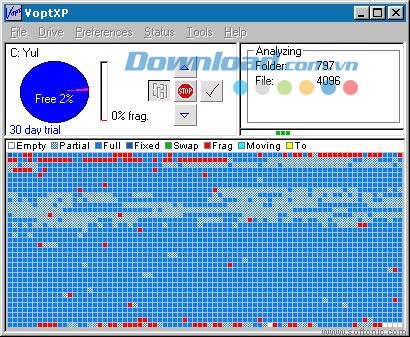
Để bắt đầu quá trình dồn đĩa, bạn có thể vào menu “File” và chọn “Defragment” hoặc sử dụng tổ hợp phím tắt “Ctrl+D”. Các chức năng chính của VoptXP đều được biểu thị bằng các biểu tượng dấu Cộng (+) trực quan trên giao diện chính.
Kết quả thử nghiệm cho thấy thời gian cần thiết để dồn đĩa bằng VoptXP chỉ bằng khoảng 60-75% so với thời gian thực hiện bằng “Disk Defragmenter” mặc định của Windows.
VoptXP hỗ trợ nhiều chế độ dồn đĩa khác nhau. Chế độ “Batch Defrag” (File -> Batch Defrag) cho phép bạn lựa chọn các phân vùng đĩa cứng cụ thể để dồn. Trong khi đó, “Global Defrag” (File -> Global Defrag) sẽ thực hiện dồn đĩa toàn bộ các phân vùng trên đĩa cứng.
Ngoài ra, bạn cũng có thể thiết lập lịch dồn đĩa tự động bằng cách truy cập menu “Preference” và chọn “Schedule”.
2 nhận xét
Bài viết này nhằm mục đích chia sẻ thông tin và đánh giá sản phẩm. Chúng tôi tôn trọng quyền sở hữu trí tuệ, tuyệt đối không lưu trữ tệp tin hoặc cung cấp các liên kết tải xuống trái phép. Mọi liên kết (nếu có) đều trỏ về nguồn phân phối chính thức. Vui lòng tải hoặc mua sản phẩm từ nguồn chính hãng để ủng hộ tác giả.


 Windows
















