
Dù bạn không phải là một chuyên gia về công nghệ thông tin, bạn có thể đã được biết rằng các hệ điều hành Windows từ phiên bản XP trở đi phân quyền và cấp độ truy cập hệ thống khác nhau cho từng người dùng. Việc thiết lập các chính sách quản lý quyền này có thể khá phức tạp.
Chương trình User Privilege Manager sẽ giúp bạn thực hiện và quản lý các quyền hạn của người dùng một cách dễ dàng hơn.
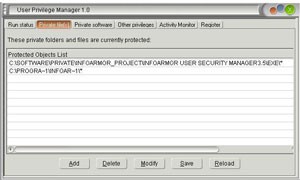
Khi khởi động User Privilege Manager lần đầu, chương trình sẽ yêu cầu bạn chỉ định các thư mục cần bảo vệ. Lúc này, bạn có thể bắt đầu thiết lập các thư mục cần bảo vệ hoặc bỏ qua bước này và cấu hình sau trong tab Private file.
Để chọn các thư mục cần bảo vệ, hãy nhấn nút Add và chọn đường dẫn đến thư mục đó. Bạn có thể chọn nhiều thư mục tùy ý, thậm chí cả một ổ đĩa trên máy tính.
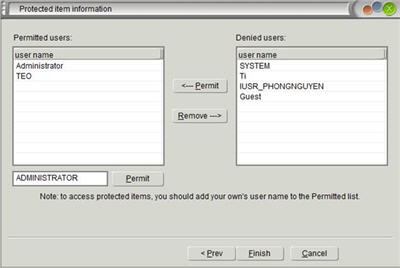
Sau khi chọn thư mục xong, nhấn OK. Theo mặc định, chương trình sẽ chặn quyền truy cập của tất cả người dùng. Cửa sổ bên phải sẽ hiển thị danh sách những người dùng bị chặn. Để cấp quyền truy cập cho một người dùng cụ thể, chọn user đó và nhấn nút Permit. Danh sách người dùng được tin tưởng sẽ chuyển sang phía bên trái màn hình. Cuối cùng, nhấn Finish và chọn Save.
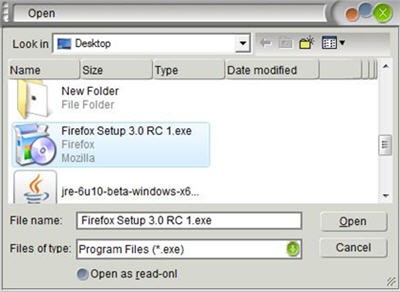
Tab Privilige software cho phép bạn hạn chế người dùng cài đặt phần mềm mới hoặc sử dụng một số ứng dụng đặc biệt trên máy tính mà không có sự cho phép của bạn.
Chọn Add, sau đó trong cửa sổ Look in, tìm đến các phần mềm bạn muốn chặn. Nếu bạn muốn ngăn người dùng chạy các phần mềm đã cài đặt, hãy chọn nút Choose from installed software list, chọn các ứng dụng cần ngăn cấm, rồi nhấn OK.
Sau khi chọn phần mềm, bạn cần chỉ định những người dùng được phép thực thi chương trình đó trong ô Permitted User.
Trong Tab Other Privileges, bạn có ba lựa chọn sau:
Nếu bạn đánh dấu chọn vào các ô này, mặc định chỉ người dùng có quyền cao nhất (ví dụ: administrator) mới được thực hiện các hành động đó.
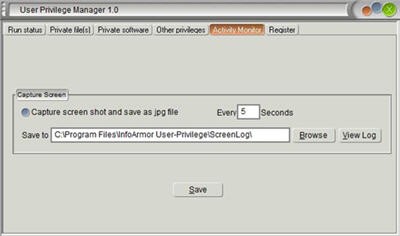
Tab Activity Monitor: Nếu bạn muốn theo dõi hoạt động của người dùng, bạn có thể đặt khoảng thời gian để chương trình tự động chụp màn hình làm việc dưới dạng ảnh JPG. Nếu không muốn sử dụng chức năng này, hãy đánh dấu chọn vào ô Capture screen shot and save as jpg file, và đừng quên lưu lại cấu hình.
Sau khi cấu hình xong, bước cuối cùng và quan trọng nhất là chuyển đến tab Run status, nhấn vào nút Start Protection service để kích hoạt các chính sách bạn vừa thiết lập. Để dừng việc ngăn chặn và quản lý hành động của người dùng, nhấn nút Stop Protection service.
Bên dưới là nút Set Manager Password, cho phép bạn đặt mật khẩu bảo vệ chương trình User Privilege Manager. Điều này rất cần thiết để bảo vệ thông tin cấu hình của bạn. Nếu ai đó truy cập được vào chương trình này, bạn có thể trở thành nạn nhân của những người dùng tò mò.
Theo Echip
2 nhận xét
Bài viết này nhằm mục đích chia sẻ thông tin và đánh giá sản phẩm. Chúng tôi tôn trọng quyền sở hữu trí tuệ, tuyệt đối không lưu trữ tệp tin hoặc cung cấp các liên kết tải xuống trái phép. Mọi liên kết (nếu có) đều trỏ về nguồn phân phối chính thức. Vui lòng tải hoặc mua sản phẩm từ nguồn chính hãng để ủng hộ tác giả.


 Windows
















