

Cùng với sự tiến bộ vượt bậc của công nghệ, các phương tiện lưu trữ dữ liệu cũng liên tục được cải tiến. Nếu trước đây, người dùng máy tính phải sử dụng đĩa mềm có dung lượng hạn chế để sao lưu thông tin, thì ngày nay, chỉ với một thiết bị USB nhỏ gọn, chúng ta đã có thể dễ dàng mang theo toàn bộ dữ liệu cá nhân mọi lúc mọi nơi. Tuy nhiên, sự phát triển này không phải lúc nào cũng mang lại những lợi ích tuyệt đối.
Hãy hình dung, một chiếc máy tính chứa đựng vô số dữ liệu quan trọng, nhưng chỉ cần một USB nhỏ bé, toàn bộ `kho báu` này có thể bị sao chép và chuyển sang máy tính khác. Chính vì vậy, USB Drive Disabler, với tên gọi đã nói lên chức năng của nó, thực sự là một công cụ cần thiết cho những ai muốn bảo vệ những thông tin `nhạy cảm` trên máy tính của mình.
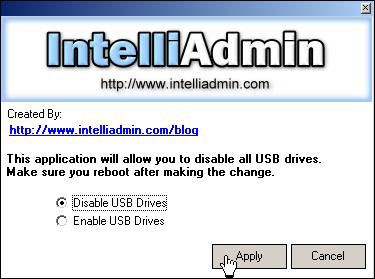
Để bắt đầu, bạn chỉ cần tải về và nhấp đúp vào tập tin DisableUSB.exe để khởi chạy chương trình. Để ngăn chặn việc sử dụng cổng USB, hãy đánh dấu chọn vào dòng Disable USB Driver, sau đó nhấn Apply và đóng chương trình.
Khi đó, bất kỳ ai cố gắng kết nối USB vào máy tính của bạn cũng sẽ không nhận được bất kỳ tín hiệu `kết nối` nào, ngay cả khi họ cố gắng cài đặt lại Driver cho USB. Điều này là do : chương trình hoạt động độc lập, không cần cài đặt, và do đó không hiển thị biểu tượng trong Windows Task Manager.
Do vậy, bạn cần đặc biệt lưu ý khi muốn kích hoạt lại chức năng của cổng USB. Để làm điều này, hãy sử dụng lại tập tin chương trình DisableUSB.exe, chọn mục Enable USB Drives rồi nhấn Apply.
USB Drive Disabler là một công cụ giúp vô hiệu hóa cổng USB trên máy tính, hỗ trợ người dùng bảo vệ dữ liệu quan trọng khỏi việc sao chép trái phép qua USB.
Sau khi tải về, bạn nhấp đúp vào tập tin DisableUSB.exe để chạy chương trình. Đánh dấu chọn dòng 'Disable USB Driver', nhấp Apply rồi đóng chương trình để vô hiệu hóa cổng USB.
Khi cổng USB bị vô hiệu hóa, dù cắm USB vào máy tính cũng không có tín hiệu kết nối nào xuất hiện, và việc cài lại driver USB cũng không có tác dụng.
Để kích hoạt lại, bạn mở lại tập tin chương trình DisableUSB.exe, chọn mục 'Enable USB Drives', sau đó nhấp Apply để kích hoạt lại cổng USB.
USB Drive Disabler hoạt động độc lập, không cần cài đặt. Nó không tạo biểu tượng chạy nền trong Windows Task Manager, nên bạn phải lưu ý khi muốn kích hoạt lại cổng USB.
2 nhận xét
Bài viết này nhằm mục đích chia sẻ thông tin và đánh giá sản phẩm. Chúng tôi tôn trọng quyền sở hữu trí tuệ, tuyệt đối không lưu trữ tệp tin hoặc cung cấp các liên kết tải xuống trái phép. Mọi liên kết (nếu có) đều trỏ về nguồn phân phối chính thức. Vui lòng tải hoặc mua sản phẩm từ nguồn chính hãng để ủng hộ tác giả.


 Windows
















