Tenorshare Free iPhone Care được thiết kế như một công cụ hỗ trợ đắc lực, hoàn toàn không mất phí, nhằm giúp người dùng nâng cao hiệu suất hoạt động của các thiết bị iOS.
Phần mềm này sẽ tiến hành đánh giá toàn diện tình trạng của hệ thống, đồng thời cải thiện tốc độ xử lý của thiết bị và các ứng dụng đã cài đặt.
Quá trình tối ưu hóa được thực hiện thông qua việc loại bỏ các tập tin không cần thiết, thường được gọi là tập tin rác, giải phóng không gian lưu trữ và giúp máy chạy mượt mà hơn.
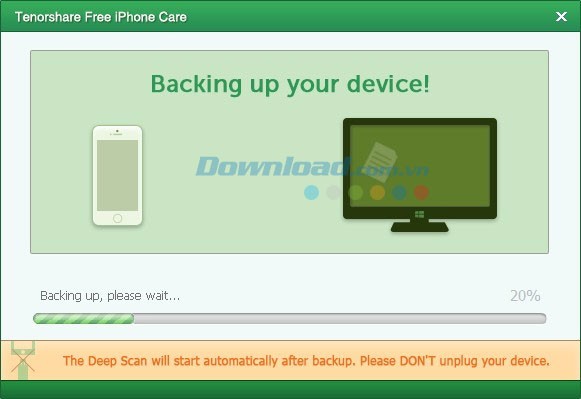
Tenorshare Free iPhone Care được thiết kế để cải thiện hiệu suất của hệ điều hành iOS khi:
Phần mềm tinh chỉnh iOS này có khả năng tối đa hóa hiệu suất cho các thiết bị iOS của bạn.
Sau khi tối ưu hóa, tốc độ của thiết bị và các ứng dụng sẽ được cải thiện đáng kể.
Tenorshare Free iPhone Care hỗ trợ loại bỏ các tập tin rác và không cần thiết, giúp bạn giải phóng thêm không gian lưu trữ cho thiết bị iDevice.
Công cụ này cho phép bạn xóa sạch các nội dung riêng tư mà bạn không muốn người khác vô tình nhìn thấy khi mượn iPhone của bạn.
Phần mềm cung cấp hai chế độ dọn dẹp để tối ưu hóa iPhone, iPad và iPod.
Để đảm bảo phần mềm hoạt động ổn định và hiệu quả, hệ thống cần đáp ứng một số yêu cầu tối thiểu về cấu hình phần cứng và phần mềm.
Việc đáp ứng đầy đủ các yêu cầu này sẽ giúp đảm bảo trải nghiệm sử dụng phần mềm được tốt nhất.
Thực hiện tải về, cài đặt và khởi chạy chương trình trên hệ điều hành Windows của máy tính.
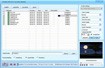
Kết nối thiết bị của bạn với máy tính bằng cáp USB. Khi thông báo “Trust this computer?” hiện lên trên thiết bị, hãy chọn “Trust”. Sau đó, phần mềm sẽ tự động nhận diện và hiển thị các thông tin liên quan đến thiết bị, bao gồm: tên thiết bị, loại thiết bị, phiên bản iOS, số seri, v.v.
Trước khi tiến hành, bạn có thể tùy chỉnh các cài đặt dọn dẹp theo nhu cầu.
Phần mềm cung cấp hai chế độ dọn dẹp: Quick Clean và Deep Clean. Hãy chọn chế độ phù hợp nhất với tình trạng thiết bị của bạn.
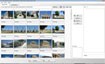
Bạn có thể sử dụng nút “Clean All” để xóa toàn bộ các tập tin rác đã được quét. Ngoài ra, bạn có thể chọn một loại tập tin cụ thể ở phía bên trái và xem chi tiết các tập tin tương ứng ở phía bên phải. Sau đó, nhấn “Clean” để xóa các tập tin đã chọn.
Để hoàn tất quá trình Deep Clean, phần mềm sẽ khởi động lại thiết bị của bạn. Đảm bảo thiết bị vẫn được kết nối ổn định trong suốt quá trình dọn dẹp.
1 nhận xét
Bài viết này nhằm mục đích chia sẻ thông tin và đánh giá sản phẩm. Chúng tôi tôn trọng quyền sở hữu trí tuệ, tuyệt đối không lưu trữ tệp tin hoặc cung cấp các liên kết tải xuống trái phép. Mọi liên kết (nếu có) đều trỏ về nguồn phân phối chính thức. Vui lòng tải hoặc mua sản phẩm từ nguồn chính hãng để ủng hộ tác giả.

 Windows
 Hỗ trợ Mobile
 Quản lý, đồng bộ Điện thoại