

TeamViz, trước đây được biết đến với tên gọi Pomodoro App, là một công cụ hỗ trợ đắc lực trong việc tổ chức công việc và lập kế hoạch cho các cuộc hẹn, sự kiện quan trọng. Việc ứng dụng công cụ này kết hợp với kĩ thuật Pomodoro sẽ giúp bạn nâng cao đáng kể năng suất làm việc.
Pomodoro là một phương pháp quản lý thời gian đơn giản nhưng mang lại hiệu quả cao. Phương pháp này được phát triển bởi Francesco Cirillo, một học giả, vào những năm 1980 và cho đến nay vẫn được nhiều cá nhân, tổ chức nhỏ áp dụng rộng rãi trên toàn cầu.
Kĩ thuật này tập trung vào việc chia nhỏ công việc thành các khoảng thời gian tập trung cao độ, xen kẽ với những khoảng nghỉ ngắn, giúp duy trì sự tập trung và tránh tình trạng mệt mỏi.
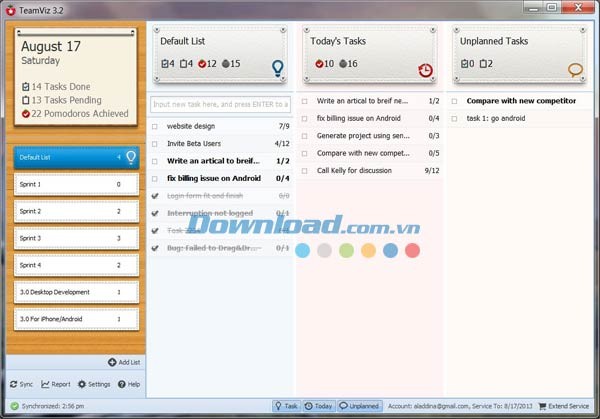
Xin lưu ý, phiên bản miễn phí của ứng dụng có thể giới hạn một số chức năng nhất định.
TeamViz cho phép sắp xếp và lập kế hoạch công việc dựa trên phương pháp GTD (Getting Things Done) được nhiều người biết đến. Đồng thời, ứng dụng mang đến những ưu điểm của kỹ thuật Pomodoro, giúp người dùng tăng cường sự tập trung, phân bổ thời gian nghỉ ngơi hợp lý để thư giãn và giảm thiểu các yếu tố gây xao nhãng.
Đặc biệt, TeamViz không yêu cầu người dùng thiết lập thêm bất kỳ quy trình làm việc phức tạp nào.
Ứng dụng thu thập đầy đủ dữ liệu thô về nỗ lực của người dùng và các chỉ số đo lường sự quan tâm khác. Tất cả các phiên Pomodoro đã hoàn thành, số lượng phiên bị bỏ qua và những nhiệm vụ chưa được lên kế hoạch đều được ghi lại chi tiết.
Người dùng có thể xem các báo cáo về việc sử dụng kỹ thuật Pomodoro. Từ đó, học cách tự đánh giá, theo dõi thói quen làm việc và nhận ra giá trị của việc duy trì sự hoạt động liên tục.
Bước 1: Bạn có thể lựa chọn tạo một danh sách công việc mới hoặc bỏ qua bước này nếu muốn.
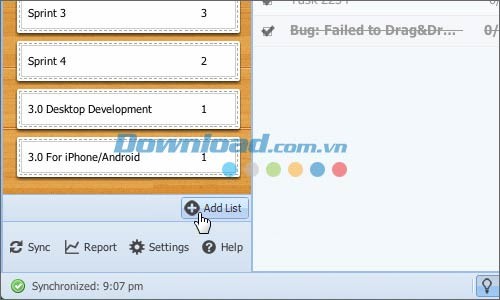
Bước 2: Để thêm công việc, người dùng nhập nội dung vào danh sách hiện có. Sau khi hoàn tất, hãy nhấn phím Enter để xác nhận việc thêm mới.
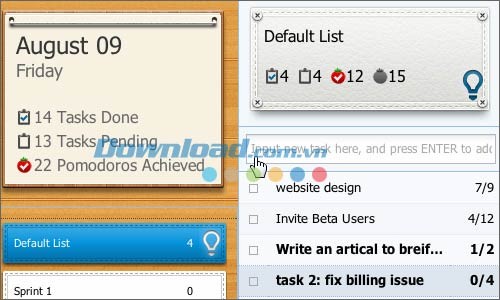
Bước 3: Theo mặc định, mỗi nhiệm vụ sẽ được thiết lập thời gian là 1 đơn vị Pomodoro. Bạn hoàn toàn có thể điều chỉnh thời gian này bằng cách nhấp đúp vào giá trị thời gian hiển thị.
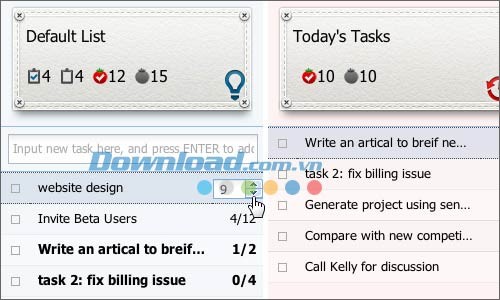
Bước 4: Khi di chuột qua một công việc cụ thể, các công cụ hỗ trợ sẽ xuất hiện. Di chuột lên các công cụ này để xem các hướng dẫn sử dụng chi tiết. Đồng thời, bạn có thể nhấp vào nút thời gian để thêm thời gian cho danh sách công việc trong ngày. Tính năng này đặc biệt hữu ích khi bắt đầu ngày làm việc mới, giúp bạn có thể thêm ghi chú về các nhiệm vụ và ưu tiên chúng dựa trên tầm quan trọng và tính cấp thiết.
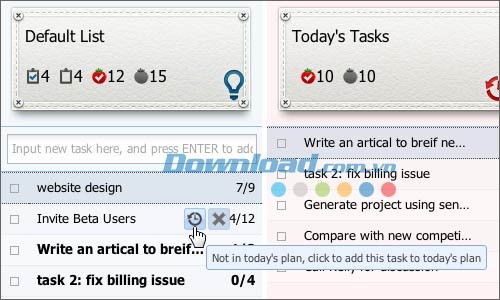
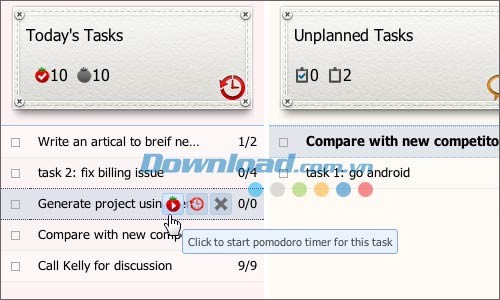
Bước 5: Sau khi đánh dấu một nhiệm vụ là To Do Today, nó sẽ tự động được thêm vào danh sách To Do Today. Khi di chuột qua nhiệm vụ này, bạn sẽ thấy nút Play (biểu tượng quả cà chua).
Nhấn nút Play để bắt đầu quá trình đếm giờ. Khi bạn đã lên kế hoạch cho cả ngày, hãy tập trung hoàn toàn vào các nhiệm vụ được liệt kê.
Bước 6: Ngay khi đồng hồ đếm ngược bắt đầu, cửa sổ ứng dụng sẽ tự động thu nhỏ trong vòng ba giây. Điều này giúp bạn tập trung tối đa vào công việc và tránh bị phân tâm trong suốt thời gian làm việc.
4 nhận xét
Bài viết này nhằm mục đích chia sẻ thông tin và đánh giá sản phẩm. Chúng tôi tôn trọng quyền sở hữu trí tuệ, tuyệt đối không lưu trữ tệp tin hoặc cung cấp các liên kết tải xuống trái phép. Mọi liên kết (nếu có) đều trỏ về nguồn phân phối chính thức. Vui lòng tải hoặc mua sản phẩm từ nguồn chính hãng để ủng hộ tác giả.


 Windows
















