Taskbar Calculator 1.5.3 - Download

Taskbar Calculator 1.5.3 - Download

Nhà phát hànhMarco Maroni
Yêu cầuWindows Me/95/98/2000/XP
Dung lượng464 KB
Lượt tải6
5.0
(1)
Miễn phí
Giới Thiệu Chi Tiết

Taskbar Calculator: Công cụ tính toán tiện lợi ngay trên thanh Taskbar

Taskbar Calculator là một ứng dụng tính toán đơn giản nhưng vô cùng hữu ích, đặc biệt dành cho những ai thường xuyên thao tác với các con số.

Thay vì phải mở ứng dụng Calculator mặc định của Windows với các bước thực hiện có phần rườm rà, Taskbar Calculator mang đến một công cụ tính toán trực quan và dễ sử dụng hơn.

Điểm nổi bật của phần mềm này là người dùng không cần phải chuyển đổi qua lại giữa các cửa sổ ứng dụng. Công cụ tính toán sẽ hiển thị trực tiếp trên thanh taskbar, tương tự như thanh ngôn ngữ.
``

Hướng dẫn cài đặt Taskbar Calculator

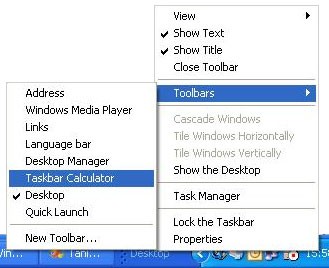
Để cài đặt, bạn chỉ cần di chuyển chuột xuống thanh taskbar, sau đó nhấp chuột phải. Tiếp theo, chọn Toolbars và đánh dấu chọn vào Taskbar Calculator.

Giao diện của Taskbar Calculator sẽ ngay lập tức xuất hiện trên thanh Taskbar, gần khu vực đồng hồ hệ thống. Quá trình cài đặt đã hoàn tất.

Tuy nhiên, nếu sau vài giây thực hiện các bước trên mà chương trình vẫn không hoạt động, bạn nên khởi động lại máy tính và lặp lại các thao tác cài đặt.

Cách sử dụng Taskbar Calculator

Việc sử dụng Taskbar Calculator rất đơn giản. Bạn chỉ cần nhập số và phép tính, sau đó nhấn phím Enter để nhận kết quả ngay lập tức.

Các phép tính cộng, trừ, nhân, chia được thực hiện tương tự như trên máy tính cầm tay thông thường. Để tính căn bậc hai, bạn nhấn phím Q. Để tính phần trăm, bạn nhấn phím % (phím số 5 trong vùng phím ký tự).

Bạn có thể chuyển đổi giữa hệ thập phân và hệ thập lục phân bằng phím X, chuyển đổi giữa số âm và số dương bằng phím P, thêm ba số 0 liên tiếp bằng phím Z, và xóa số bằng phím C (hoặc Esc).

(Lưu ý: Taskbar Calculator sử dụng hệ thập phân mặc định của Windows. Bạn có thể tùy chỉnh số chữ số thập phân trong Control Panel/Regional Settings, tại thẻ “No of digits after decimal” của Numbers format).

Câu hỏi thường gặp về Taskbar Calculator

  • Taskbar Calculator có gì khác biệt và ưu điểm so với Calculator của Windows? Taskbar Calculator là phần mềm tính toán đơn giản và tiện dụng, cho phép người dùng thực hiện các phép tính ngay trên thanh taskbar mà không cần mở cửa sổ chương trình riêng biệt như Calculator của Windows, giúp tiết kiệm thời gian và thao tác.
  • Làm thế nào để cài đặt Taskbar Calculator trên thanh taskbar? Sau khi cài đặt phần mềm, bạn di chuyển chuột xuống thanh taskbar, click chuột phải, chọn Toolbars và đánh dấu check vào Taskbar Calculator. Giao diện Taskbar Calculator sẽ xuất hiện trên thanh taskbar gần đồng hồ hệ thống.
  • Nếu sau khi cài đặt Taskbar Calculator nhưng chương trình không hoạt động thì làm sao? Nếu Taskbar Calculator không hoạt động sau khi cài đặt, bạn nên khởi động lại máy tính và thực hiện lại các bước cài đặt như trên.
  • Cách sử dụng Taskbar Calculator để tính toán là gì? Bạn chỉ cần nhập số và phép tính, sau đó nhấn Enter để nhận kết quả. Các phép tính cộng, trừ, nhân, chia thực hiện như trên máy tính thông thường.
  • Các phím chức năng đặc biệt trong Taskbar Calculator là gì? Phím Q để tính căn bậc 2, % để tính phần trăm, X để chuyển đổi giữa hệ thập phân và thập lục phân, P để chuyển đổi số âm và dương, Z để thêm ba số 0 liên tiếp, C hoặc Esc để xóa số.
  • Taskbar Calculator sử dụng hệ số nào và có thể thay đổi được không? Taskbar Calculator sử dụng hệ thập phân của Windows. Người dùng có thể thay đổi định dạng số theo ý thích trong Control Panel/Regional Settings bằng cách đánh dấu chọn `No of digits after decimal` trong phần Numbers format.

Câu hỏi thường gặp

Taskbar Calculator là gì và lợi ích của nó so với ứng dụng Calculator mặc định của Windows là gì?
Taskbar Calculator là một tiện ích tính toán nhỏ gọn, cho phép bạn thực hiện các phép tính nhanh chóng trực tiếp trên thanh taskbar. Ưu điểm của nó là giúp tiết kiệm thời gian và thao tác so với việc mở ứng dụng Calculator của Windows.
Cách cài đặt Taskbar Calculator lên thanh taskbar như thế nào?
Sau khi cài đặt, bạn chỉ cần chuột phải vào thanh taskbar, chọn Toolbars và tích chọn Taskbar Calculator. Biểu tượng của ứng dụng sẽ hiển thị trên thanh taskbar, thường là gần khu vực đồng hồ hệ thống.
Khắc phục lỗi khi Taskbar Calculator không hoạt động sau khi cài đặt?
Nếu Taskbar Calculator không hoạt động, bạn hãy thử khởi động lại máy tính và cài đặt lại chương trình. Việc này thường sẽ giúp chương trình hoạt động trở lại bình thường.
Tôi có thể sử dụng Taskbar Calculator để thực hiện các phép tính như thế nào?
Bạn chỉ cần nhập số và phép toán trực tiếp vào Taskbar Calculator, sau đó nhấn Enter để nhận kết quả. Các phép tính cộng, trừ, nhân, chia được thực hiện tương tự như trên máy tính bỏ túi thông thường.
Các phím tắt chức năng trong ứng dụng Calculator trên Taskbar là gì?
Phím Q dùng để tính căn bậc hai, phím % để tính phần trăm. Bạn có thể dùng phím X để chuyển đổi giữa hệ thập phân và thập lục phân, phím P để đổi dấu số, phím Z để thêm ba số 0 vào cuối số hiện tại, và phím C hoặc Esc để xóa số.
Taskbar Calculator sử dụng hệ số nào và có thể tùy chỉnh được không?
Taskbar Calculator mặc định sử dụng hệ thập phân của Windows. Bạn có thể thay đổi định dạng số, bao gồm số chữ số thập phân, trong phần Cài đặt khu vực của Control Panel.
Từ khóa liên quan

Đánh giá từ người dùng

ID: Taskbar Calculator 1.5.3 - Download
5.0

1 nhận xét

5
100%
4
0%
3
0%
2
0%
1
0%

Tải xuống tập tin

Link Chính Thức (Tốc độ cao)

Hoặc

Link Dự Phòng (Mirror)




















