StyleFolder 1.0.3 - Tạo Folder Ấn Tượng

StyleFolder 1.0.3 - Tạo Folder Ấn Tượng

Nhà phát hànhXaviorsoft Studios
Yêu cầuWindows 2K/XP/2003/Vista
Dung lượng1,1 MB
Lượt tải8
4.0
(1)
Miễn phí
Giới Thiệu Chi Tiết

StyleFolder: Tùy Biến Giao Diện Thư Mục Nâng Cao

StyleFolder không đơn thuần là công cụ tạo nền cho thư mục, mà còn cho phép người dùng thay đổi biểu tượng và kiểu chữ của các thư mục một cách dễ dàng.
``

Hướng Dẫn Sử Dụng StyleFolder

Để tùy chỉnh giao diện thư mục bằng StyleFolder, bạn thực hiện theo các bước sau:

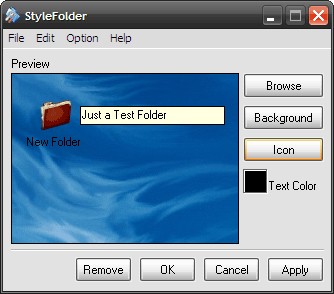
  • Đầu tiên, tại giao diện chính của chương trình, hãy nhấn vào nút Browse để chọn thư mục mà bạn muốn thay đổi hình nền.
  • Tiếp theo, chọn Background và chọn ảnh mà bạn mong muốn sử dụng làm nền cho thư mục.
  • Để thay đổi biểu tượng của thư mục, bạn chỉ cần click vào mục Icon và chọn file hình ảnh bạn muốn sử dụng.
  • Chức năng Text Color cho phép bạn điều chỉnh màu sắc của font chữ hiển thị trong thư mục.
  • Cuối cùng, nhấn OK để áp dụng tất cả các thiết lập đã chọn.

Với StyleFolder, việc cá nhân hóa giao diện thư mục trở nên đơn giản và nhanh chóng hơn bao giờ hết.

Câu Hỏi Thường Gặp (FAQ)

  • Hỏi: StyleFolder có những chức năng gì ngoài việc tạo nền?

    Trả lời: StyleFolder không chỉ có chức năng tạo nền mà còn cho phép đổi biểu tượng và font chữ của các thư mục.

  • Hỏi: Cách tạo hình nền cho thư mục trong StyleFolder như thế nào?

    Trả lời: Tại giao diện chính, click vào Browse, chọn thư mục cần tạo hình nền. Bấm Background rồi chọn ảnh muốn làm nền. Cuối cùng bấm OK để các thiết lập có tác dụng.

  • Hỏi: Làm thế nào để đổi biểu tượng của thư mục bằng StyleFolder?

    Trả lời: Click vào Icon để chọn file muốn sử dụng làm biểu tượng cho thư mục.

  • Hỏi: Cách thay đổi màu sắc font chữ trong thư mục bằng StyleFolder?

    Trả lời: Sử dụng chức năng Text Color để thay đổi màu sắc font chữ trong thư mục.

Câu hỏi thường gặp

StyleFolder có những tính năng nào ngoài việc tùy chỉnh hình nền thư mục?
StyleFolder không chỉ giúp bạn thay đổi hình nền thư mục mà còn cho phép tùy chỉnh biểu tượng và font chữ của thư mục một cách dễ dàng.
Làm thế nào để đặt hình nền cho thư mục trong StyleFolder?
Bạn có thể chọn thư mục muốn đặt hình nền tại giao diện chính bằng cách nhấn vào Browse. Sau đó, chọn Background và ảnh mong muốn, rồi nhấn OK để áp dụng thay đổi.
Tôi có thể tùy chỉnh biểu tượng thư mục bằng StyleFolder như thế nào?
Để thay đổi biểu tượng thư mục, bạn chỉ cần nhấp vào biểu tượng hiện tại và chọn một tệp hình ảnh mới để sử dụng làm biểu tượng cho thư mục đó.
Làm thế nào để thay đổi màu chữ trong thư mục bằng StyleFolder?
Bạn có thể sử dụng chức năng Text Color trong StyleFolder để tùy chỉnh màu sắc font chữ. Tính năng này cho phép bạn dễ dàng thay đổi màu chữ theo ý muốn.
Từ khóa liên quan

Đánh giá từ người dùng

ID: StyleFolder 1.0.3 - Tạo Folder Ấn Tượng
4.0

1 nhận xét

5
0%
4
100%
3
0%
2
0%
1
0%

Tải xuống tập tin

Link Chính Thức (Tốc độ cao)




















