
Nếu bạn thường xuyên quên tắt máy tính khi chuyển sang công việc khác, hoặc máy đang tải xuống dữ liệu mà bạn cần ra ngoài gấp, Slawdog Smart Shutdown sẽ là giải pháp hiệu quả để khắc phục triệt để vấn đề này.
Thông thường, việc tắt máy tính chỉ cần một thao tác đơn giản: chọn Start và nhấn nút Turn off. Tuy nhiên, đôi khi chúng ta có việc đột xuất phải rời khỏi máy tính trong lúc máy vẫn đang thực hiện một tác vụ nào đó. Việc tắt máy sẽ làm gián đoạn công việc, còn việc để máy hoạt động liên tục khi không có người sử dụng sẽ gây lãng phí điện năng.
Trong tình huống này, bạn có thể tận dụng sự hỗ trợ của Smart Shutdown. Đây là một tiện ích hoàn toàn miễn phí, cho phép bạn thiết lập thời gian để hệ thống thực hiện các thao tác như shutdown, restart, hibernate…
Bạn có thể download miễn phí chương trình và cài đặt để sử dụng. Giao diện chính của chương trình rất trực quan, với một vài nút bấm tùy chọn.
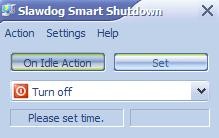
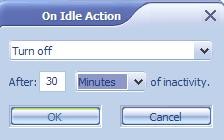
Tại menu bên dưới, bạn có thể chọn các thao tác hệ thống như Shutdown, Reboot, Log off, Stand By, Hibernate… (chúng ta sẽ tập trung vào chức năng tắt máy). Bên trên sẽ có hai nút cho bạn lựa chọn và thiết lập thời gian phù hợp:
Trong trường hợp bạn muốn máy tính tắt sau một khoảng thời gian nhất định, kể từ thời điểm hiện tại, hoặc tắt máy vào một thời điểm cố định, bất kể công việc đã hoàn thành hay chưa, hãy click vào nút Set trên giao diện chính của chương trình. Cửa sổ Execute sẽ xuất hiện.
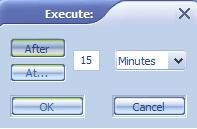
Ngược lại, nếu bạn muốn tắt máy vào một thời điểm cụ thể, hãy click vào nút At và chọn thời điểm đó. Bạn cũng có thể tắt máy vào cùng thời điểm mỗi ngày bằng cách đánh dấu vào mục Every day.
Sau khi thiết lập thời điểm tắt máy, bạn có thể yên tâm ra ngoài mà không lo máy tính hoạt động liên tục. Để tránh trường hợp ai đó tắt chương trình Smart Shutdown, khiến các thiết lập của bạn bị mất, bạn có thể bảo vệ chương trình bằng mật khẩu:
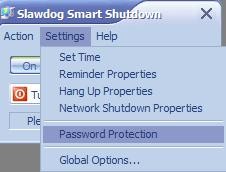
Cửa sổ Password Protection Settings sẽ hiện lên. Click vào nút Change Password để kích hoạt mật khẩu. Đánh dấu vào mục Password Protection Action để bảo vệ các thiết lập về thời gian tắt máy, và đánh dấu vào mục Password Protection settings để bảo vệ các thiết lập của chương trình. Sau đó, nhập mật khẩu vào ô Enter Password, xác nhận lại ở ô Retype Password và click OK.
Bây giờ, máy tính của bạn sẽ tự động tắt đúng giờ mà không sợ ai can thiệp.
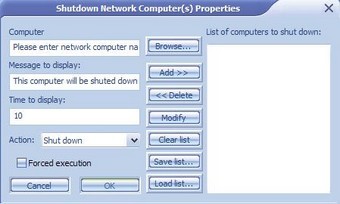
Ngoài ra, bạn có thể sử dụng chương trình để quản lý và tắt/khởi động lại các máy tính trong mạng nội bộ. Để thực hiện điều này:
Bạn có thể thực hiện thao tác này đồng thời với nhiều máy tính bằng cách click Add để thêm máy vào danh sách.
Bạn có thể thiết lập thêm các tùy chọn của chương trình bằng cách click Settings, chọn Global Options. Cửa sổ Global Options bao gồm 4 tab:
Bạn có thể thiết lập các tùy chọn khi chương trình chuẩn bị tắt hệ thống:
Chỉ cần quan tâm đến 2 tùy chọn ở mục Easy Shutdown: mặc định, biểu tượng chương trình sẽ xuất hiện ở khay hệ thống.
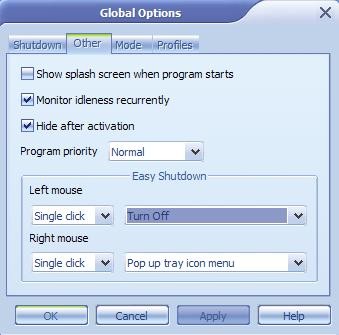
Tùy chọn để chương trình khởi động cùng hệ thống và hiển thị biểu tượng ở khay hệ thống.
Quản lý các Profiles để sử dụng chương trình với các tùy chọn và thiết lập riêng.
Slawdog Smart Shutdown là một ứng dụng hữu ích, không chỉ cho những ai không muốn để máy tính ở trạng thái chờ tốn điện, mà còn cho cả những người cần quản lý việc tắt/mở máy tính một cách tự động.
Thông tin hệ thống
Theo Dantri
3 nhận xét
Bài viết này nhằm mục đích chia sẻ thông tin và đánh giá sản phẩm. Chúng tôi tôn trọng quyền sở hữu trí tuệ, tuyệt đối không lưu trữ tệp tin hoặc cung cấp các liên kết tải xuống trái phép. Mọi liên kết (nếu có) đều trỏ về nguồn phân phối chính thức. Vui lòng tải hoặc mua sản phẩm từ nguồn chính hãng để ủng hộ tác giả.


 Windows
















