Shrink Pic - Resize Images Easily

Shrink Pic - Resize Images Easily

Nhà phát hànhOnTheGoSoft
Yêu cầuWindows 2000/XP/2003 Server
Dung lượng1,2 MB
Lượt tải30
5.0
(11)
Miễn phí
Giới Thiệu Chi Tiết

Giảm Dung Lượng Ảnh Với Phần Mềm Shrink Pic

Phần mềm Shrink Pic được thiết kế để giảm kích thước file ảnh, đặc biệt hữu ích khi gửi hình qua email. Công cụ này có khả năng thu nhỏ dung lượng từ gần 3000Kb xuống chỉ còn 52Kb.

Cách Thiết Lập Shrink Pic

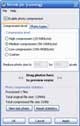
Sau khi cài đặt và kích hoạt, Shrink Pic sẽ hoạt động ẩn dưới khay hệ thống. Để tùy chỉnh các thiết lập, bạn hãy nhấp chuột phải vào biểu tượng của chương trình và chọn Settings từ menu.

  • Enable photo compression: Mặc định, tùy chọn này đã được đánh dấu, cho phép nén ảnh để giảm dung lượng.
  • Photo types: Shrink Pic hỗ trợ nén các định dạng ảnh phổ biến như JPG, BMP, TIFF, PNG và GIF. Bạn có thể chọn nén một hoặc nhiều định dạng bằng cách đánh dấu vào ô tương ứng.
  • Change all photo to JPG: Nếu muốn chuyển đổi các định dạng khác sang JPG để có dung lượng nhỏ hơn, hãy đánh dấu vào ô này. Nếu không, chương trình sẽ chỉ giảm dung lượng mà không thay đổi định dạng gốc.
  • Compression level: Mức độ nén file có thể được điều chỉnh. Các mức High, Medium và Low chỉ áp dụng cho file JPG, với dung lượng đầu ra dao động từ 15-450 KB tùy theo mức độ.
  • Đối với các định dạng BMP, PNG, TIFF, GIF, bạn có thể sử dụng tùy chọn Custom để chỉ định kích thước ảnh mới bằng cách nhập số pixel mong muốn vào ô Reduce photo size to… by.
  • Bạn có thể xem trước kết quả bằng cách kéo thả ảnh vào khung Press photo here to preview resize.

Sau khi hoàn tất các thiết lập, hãy bấm OK để lưu thay đổi và đưa Shrink Pic trở lại khay hệ thống.

Câu hỏi thường gặp

Phần mềm Shrink Pic hỗ trợ những gì khi gửi ảnh qua email?
Shrink Pic giúp giảm đáng kể dung lượng hình ảnh trước khi gửi qua email, ví dụ từ gần 3000Kb xuống còn 52Kb. Điều này giúp email gửi nhanh hơn và tiết kiệm dung lượng lưu trữ.
Sau khi cài đặt và kích hoạt, Shrink Pic hoạt động ra sao?
Shrink Pic sẽ hoạt động ẩn dưới khay hệ thống sau khi cài đặt và kích hoạt. Người dùng có thể tùy chỉnh các thiết lập của chương trình thông qua menu Settings khi nhấp chuột phải vào biểu tượng của nó.
Shrink Pic có thể nén những định dạng hình ảnh nào?
Shrink Pic hỗ trợ nén các định dạng hình ảnh phổ biến như JPG, BMP, TIFF, PNG và GIF. Bạn có thể dễ dàng giảm dung lượng ảnh với các định dạng này.
Tôi có thể chuyển đổi các định dạng ảnh khác sang JPG được không?
Có, bạn có thể chọn tùy chọn 'Chuyển đổi tất cả ảnh sang JPG' để giảm dung lượng file bằng cách chuyển đổi từ các định dạng khác sang JPG.
Shrink Pic cung cấp những mức độ nén nào và chúng tương ứng với định dạng ảnh nào?
Shrink Pic có ba mức độ nén là Cao, Trung bình và Thấp, được thiết kế riêng cho file JPG. Mỗi mức độ sẽ cho ra dung lượng ảnh khác nhau, dao động từ 15 đến 450 KB.
Shrink Pic giảm dung lượng ảnh BMP, PNG, TIFF và GIF như thế nào?
Với các định dạng BMP, PNG, TIFF và GIF, Shrink Pic giảm dung lượng ảnh bằng cách cho phép người dùng tùy chỉnh kích thước pixel mong muốn. Khác với ảnh JPG, các định dạng này không hỗ trợ ba mức độ nén sẵn có.
Tôi có thể xem trước kết quả giảm dung lượng hình ảnh trong Shrink Pic như thế nào?
Bạn có thể kéo và thả hình ảnh vào khung 'Press photo here to preview resize' để xem trước kết quả sau khi giảm dung lượng. Thao tác này giúp bạn đánh giá chất lượng hình ảnh trước khi tải xuống.
Làm thế nào để lưu các thay đổi thiết lập trong Shrink Pic?
Sau khi điều chỉnh các thiết lập theo mong muốn, bạn hãy nhấn OK để Shrink Pic áp dụng các thay đổi và hoạt động với cấu hình mới.
Từ khóa liên quan

Đánh giá từ người dùng

ID: Shrink Pic - Resize Images Easily
5.0

11 nhận xét

5
100%
4
0%
3
0%
2
0%
1
0%

Tải xuống tập tin

Link Chính Thức (Tốc độ cao)




















