
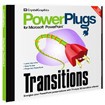
Công cụ PPT của CrystalGraphics mang đến một giải pháp hoàn hảo để làm cho các bài trình diễn của bạn trở nên sống động và ấn tượng hơn, vượt trội so với các hiệu ứng chuyển slide thông thường của PowerPoint.
Bạn có thể tham khảo và tải bản dùng thử miễn phí với dung lượng khoảng 50MB tại trang chủ của nhà sản xuất: http://www.crystalgraphics.com. Tại đây, bạn cũng sẽ tìm thấy các plugin hỗ trợ tạo hiệu ứng 3D cho các đối tượng như AutoShapes và Charts trong bài trình diễn PowerPoint.

Để sử dụng tiện ích này, hệ thống của bạn cần đáp ứng các yêu cầu sau: hỗ trợ 3D (đối với card màn hình), Windows XP với DirectX 9.0 trở lên và Microsoft Office, tốt nhất là phiên bản 2003 hoặc mới hơn. Sau khi cài đặt, chương trình sẽ tự động kiểm tra tính tương thích của cấu hình hệ thống và thông báo kết quả.

Sau khi cài đặt thành công, chương trình sẽ tích hợp thêm một thanh công cụ với ba chức năng chính vào giao diện Microsoft PowerPoint: View Show with 3D, Add 3D Transition và Pack 3D Effects.

PPT cung cấp 5 cấp độ hiệu ứng 3D khác nhau, từ I đến V. Mỗi cấp độ hỗ trợ khoảng 20 hiệu ứng Style 3D tương ứng. Mỗi Style bao gồm ba mức độ trình diễn: nhanh (Fast), chậm (Slow) và trung bình (Medium). Ngoài ra, bạn có thể thêm hiệu ứng âm thanh phù hợp với gần 50 kiểu âm thanh vui nhộn.
Để thêm hiệu ứng 3D vào bài giảng, hãy nhấp chọn nút Add 3D Transition và chọn cấp độ hiệu ứng, tốc độ và âm thanh tương ứng.

Nhấp chọn nút Rendering Preference để chọn chế độ trình diễn cho PPT2.0: Real Time (sử dụng phần cứng hệ thống, phù hợp với hệ thống có cấu hình tương tự máy thiết kế) hoặc chuẩn Video (AVI thông qua độ phân giải màn hình và tốc độ khung hình, phù hợp với hệ thống có cấu hình thấp).

Nếu bạn không có nhiều thời gian thiết kế, hãy chọn chức năng Random Transition trong khung Style và nhấp nút Apply All để chương trình tự động tạo hiệu ứng ngẫu nhiên cho tất cả các slide. Hoặc bạn có thể thiết kế riêng cho từng slide để chủ động hơn.
Để xem trước sản phẩm, nhấp nút View Show With 3D trên giao diện chính của PowerPoint.
Nhấp nút công cụ Pack 3D Effects để đóng gói sản phẩm. Tùy chọn này dành cho người dùng có am hiểu về chương trình và phần cứng.

Cuối cùng, sử dụng chức năng View Show With 3D để xem slide show của bạn với các hiệu ứng 3D đã chọn. PPT còn hỗ trợ ghi thẳng ra đĩa CD AutoRun.

4 nhận xét


 Windows
 Ứng dụng văn phòng
 Phần mềm soạn thảo
















