
Việc tạo ra một phiên bản phần mềm có thể chạy trực tiếp mà không cần cài đặt, hay còn gọi là portable, thường là một thách thức đối với nhiều người dùng IT. Tuy nhiên, với hướng dẫn sau đây về cách sử dụng tiện ích Multi Packer, bạn sẽ thấy việc này trở nên đơn giản hơn rất nhiều.
Multi Packer có một ưu điểm vượt trội so với Thinstall là không yêu cầu bạn phải theo dõi các thay đổi trong registry khi cài đặt phần mềm để tạo bản portable. Điều này giúp bạn tạo ra bản portable một cách nhanh chóng, chỉ mất vài chục giây đến vài phút tùy thuộc vào cấu hình máy tính của bạn. Hơn nữa, Multi Packer còn cho phép bạn đặt mật khẩu để bảo vệ file portable.
Ngoài ra, Multi Packer còn tích hợp thêm hai tiện ích hữu ích khác: đóng gói một trang web và tạo slideshow hình ảnh thành một file thực thi (*.exe).
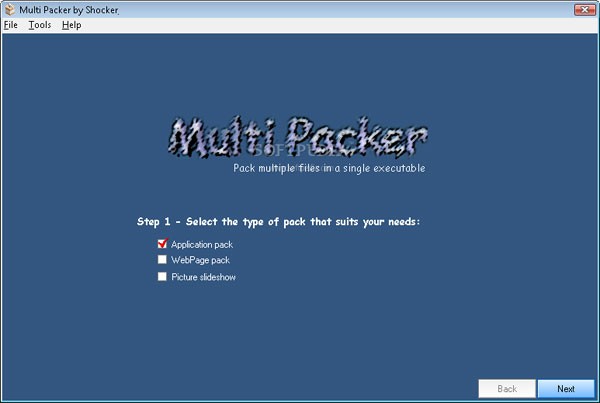
Sau khi tải và kích hoạt file Portable Multi Packer 2.05.exe, chương trình sẽ mở ra. Trong cửa sổ Step 1 - Select the type of pack that suits your needs, bạn sẽ thấy ba tùy chọn tương ứng với ba chức năng chính của chương trình:
Chọn chức năng bạn muốn sử dụng và nhấn Next để bắt đầu.
Với Application pack, việc tạo bản portable cho các ứng dụng yêu thích trở nên dễ dàng. Các bước thực hiện như sau:
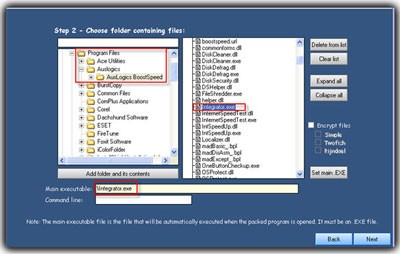
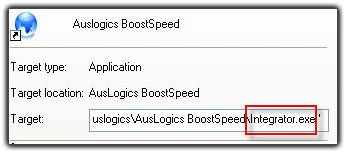
Lưu ý: Nếu bạn gặp khó khăn trong việc xác định file thực thi chính của phần mềm, hãy nhấp chuột phải vào shortcut của nó trên desktop, chọn Properties và kiểm tra hộp Target.
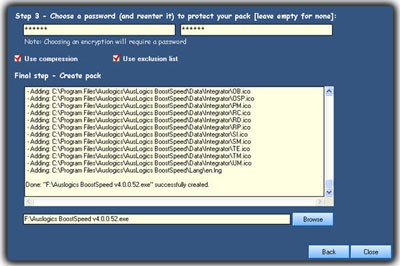
Ở bước tiếp theo, chương trình cho phép bạn thiết lập mật khẩu bảo vệ file thực thi của bản portable bằng cách nhập mật khẩu giống nhau vào hai hộp trống dưới khung Step 3 - Choose a password. Bạn nên giữ nguyên các tùy chọn tại Use compression (nén kích thước bản portable) và Use exclusion list (nén mọi file nhúng). Sau đó, nhấn nút Browse, chọn tên và thư mục lưu file thực thi cho bản portable (ví dụ: F:Portable Auslogics BoostSpeed v4.0.0.52.exe). Cuối cùng, nhấn nút Create để khởi tạo.
Quá trình này thường diễn ra rất nhanh và kết thúc bằng thông báo Done... successfully created. Bây giờ, bạn chỉ cần nhấp đúp vào file thực thi vừa tạo, nhập mật khẩu bảo vệ (nếu có) và nhấn OK để sử dụng.
Lưu ý: Nếu bạn đã đăng ký phần mềm bằng cách thay thế file crack, nội dung đăng ký đó vẫn sẽ được giữ lại trong bản portable.
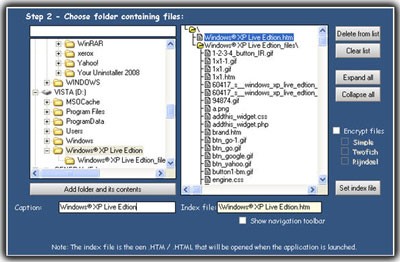
Để đóng gói một trang web thành file thực thi, hãy thực hiện các bước sau:
Tại đây, bạn có thể đặt mật khẩu bảo vệ trang web tương tự như tính năng Application pack. Sau đó, nhấn nút Browse, chọn tên và thư mục lưu file đóng gói nội dung trang web và nhấn Create.
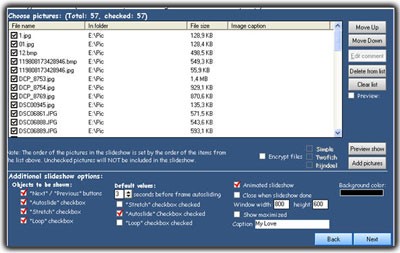
Để tạo slideshow hình ảnh thành file tự chạy, hãy làm theo các bước sau:
Dưới trường Additional slideshow options, bạn có thể thiết lập các thông số cho slideshow, chẳng hạn như ẩn/hiện các nút điều khiển, thời gian thay đổi ảnh, hiệu ứng chuyển cảnh, tự động đóng slideshow khi hoàn tất, kích thước khung trình diễn ảnh, v.v. Bạn có thể xem trước kết quả bằng nút Preview show. Sau đó, nhấn Next.
Nếu muốn, bạn có thể đặt mật khẩu bảo vệ file thực thi slideshow ảnh. Cuối cùng, chọn thư mục lưu file và nhấn Create.
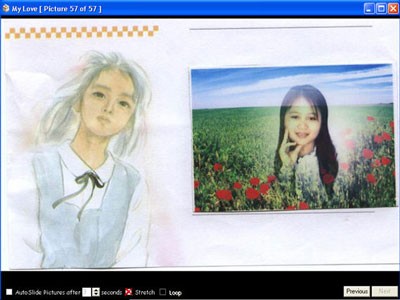
Hoàn tất, bạn chỉ cần nhấp đúp vào file vừa tạo để thưởng thức slideshow.
3 nhận xét
Bài viết này nhằm mục đích chia sẻ thông tin và đánh giá sản phẩm. Chúng tôi tôn trọng quyền sở hữu trí tuệ, tuyệt đối không lưu trữ tệp tin hoặc cung cấp các liên kết tải xuống trái phép. Mọi liên kết (nếu có) đều trỏ về nguồn phân phối chính thức. Vui lòng tải hoặc mua sản phẩm từ nguồn chính hãng để ủng hộ tác giả.


 Windows
















