MouseAround 1.0: Thay đổi hình dạng và tạo hiệu ứng chuột

MouseAround 1.0: Thay đổi hình dạng và tạo hiệu ứng chuột

Nhà phát hànhPanicWare
Yêu cầuWindows 98/98SE/ME/2000/XP
Dung lượng290 KB
Lượt tải16
5.0
(7)
Dùng thử
Giới Thiệu Chi Tiết

Thay đổi diện mạo con trỏ chuột với MouseAround

Nếu bạn cảm thấy các kiểu con trỏ chuột mặc định của Windows trở nên đơn điệu, hãy khám phá MouseAround để tùy biến hoàn toàn giao diện trỏ chuột của mình.

Công ty PanicWare hiện đang phân phối MouseAround 1.0 với mức giá 19,95 USD.

Việc sử dụng MouseAround vô cùng đơn giản. Bạn chỉ cần lựa chọn kiểu dáng trỏ chuột ưng ý và tinh chỉnh một vài hiệu ứng màu sắc để sở hữu một con trỏ chuột độc đáo, khác biệt.

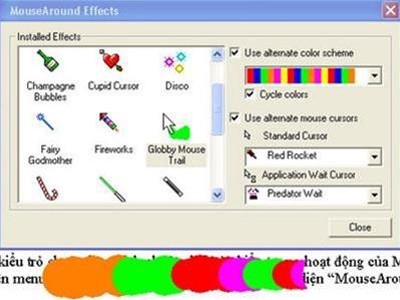
Để chọn kiểu trỏ chuột, bạn hãy nhấp chuột phải vào biểu tượng của MouseAround trên thanh tác vụ, sau đó chọn `Select Effect` để mở giao diện `MouseAround Effects` và tiến hành lựa chọn.
``

Giao diện chính của MouseAround cùng hiệu ứng `Globby Mouse Trail` khi di chuyển chuột.

Các hiệu ứng trỏ chuột độc đáo

1. Bảng “Installed Effects” cung cấp cho bạn 17 kiểu hiệu ứng trỏ chuột đặc biệt, bao gồm:

  • Hiệu ứng American Stars: Mỗi lần nhấp chuột sẽ tạo ra hàng chục ngôi sao tỏa sáng.
  • Hiệu ứng Quarium Bubbles: Mỗi lần nhấp chuột sẽ xuất hiện hàng chục bong bóng khí. Hiệu ứng bong bóng này cũng có sẵn ở các phiên bản khác.
  • Hiệu ứng Cupid Cursor: Mỗi lần nhấp chuột sẽ hiện lên hàng chục trái tim và đôi môi.
  • Hiệu ứng Fairy và Fireworks: Tương tự như pháo bông nở.
  • Hiệu ứng Globby Mouse Trail: Khi di chuyển chuột, sẽ xuất hiện một dòng vòng tròn đầy màu sắc.
  • Hiệu ứng Holiday: Mỗi khi nhấp chuột, sẽ có những bông hoa tuyết đủ màu rơi xuống.

2. Ô “Standard Cursor” cung cấp đến 24 kiểu trỏ chuột lạ mắt, với nhiều lựa chọn hấp dẫn như tia chớp, gậy phép, tên lửa, chai rượu, cái dù, gậy ảo thuật…

3. Ô “Application Wait Cursor” cung cấp 21 kiểu đồng hồ cát dành riêng cho chuột.

Tất cả các hiệu ứng và kiểu trỏ chuột này có thể dễ dàng kết hợp với nhau để tạo ra hàng trăm kiểu dáng trỏ chuột vô cùng độc đáo. Con trỏ chuột của bạn sẽ được cập nhật ngay lập tức sau mỗi lựa chọn. Nếu bạn thêm các hiệu ứng màu sắc từ ô `Use alternate color scheme`, bạn sẽ có một con trỏ chuột gần như không ai có được.
``

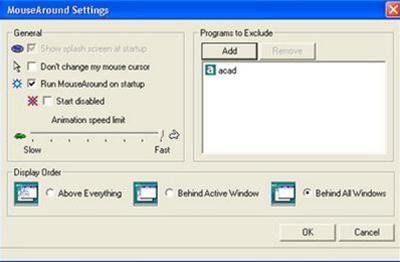
Bạn cũng có thể truy cập vào mục `Settings` để tùy chỉnh các thông số như tốc độ hiệu ứng, kiểu hiển thị trong Windows, và các ứng dụng không cần sử dụng MouseAround.

Nếu bạn đang tập trung vào công việc và không muốn bị phân tâm bởi con trỏ chuột bắt mắt của MouseAround, bạn có thể nhấp vào biểu tượng của nó trên thanh tác vụ để tạm thời tắt nó đi.

Theo TTO

Câu hỏi thường gặp

MouseAround là gì và có giá bao nhiêu?
MouseAround là phần mềm cho phép tùy biến giao diện con trỏ chuột trên hệ điều hành Windows với nhiều hiệu ứng độc đáo. Hiện tại, phiên bản MouseAround 1.0 có giá 19,95 USD do PanicWare phân phối.
Cách chọn kiểu con trỏ chuột trong MouseAround là gì?
Bạn có thể chọn kiểu con trỏ chuột mong muốn bằng cách nhấp chuột phải vào biểu tượng hoạt động của MouseAround, chọn 'Select Effect' để mở giao diện 'MouseAround Effects' và chọn kiểu phù hợp.
MouseAround cung cấp những hiệu ứng con trỏ chuột nào?
MouseAround có đến 17 hiệu ứng con trỏ chuột độc đáo và ấn tượng, bao gồm American Stars, Quarium Bubbles, Cupid Cursor, Fairy, Fireworks và Globby Mouse Trail. Các hiệu ứng này mang đến trải nghiệm thú vị và cá nhân hóa cho người dùng.
MouseAround có những kiểu con trỏ chuột nào khác ngoài các hiệu ứng?
MouseAround cung cấp 24 kiểu con trỏ chuột độc đáo trong mục 'Standard Cursor', bao gồm các hình ảnh như tia chớp, gậy phép, tên lửa và nhiều hình thú vị khác. Ngoài ra, còn có 21 kiểu đồng hồ cát riêng biệt trong mục 'Application Wait Cursor'.
MouseAround có cho phép kết hợp các hiệu ứng và kiểu con trỏ chuột không?
Hoàn toàn có thể kết hợp các hiệu ứng và kiểu con trỏ chuột trong MouseAround để tạo ra những kiểu con trỏ độc đáo. Các lựa chọn bạn chọn sẽ được áp dụng ngay lập tức.
MouseAround có những tùy chỉnh hiệu ứng nào?
Trong mục 'Settings' của MouseAround, bạn có thể điều chỉnh tốc độ hiệu ứng, kiểu hiển thị trên Windows và quản lý danh sách ứng dụng không áp dụng hiệu ứng.
Làm thế nào để tắt tạm thời hiệu ứng MouseAround khi cần tập trung?
Bạn có thể tắt hiệu ứng MouseAround bằng cách nhấp vào biểu tượng của nó trên khay đồng hồ. Việc này giúp bạn tránh bị xao nhãng và tập trung tốt hơn vào công việc.
Cách thay đổi màu sắc hiệu ứng khi di chuột là gì?
Bạn có thể tùy chỉnh màu sắc hiệu ứng khi di chuột bằng cách chọn ô 'Sử dụng lược đồ màu thay thế'. Tính năng này cho phép bạn tạo hiệu ứng màu sắc độc đáo cho con trỏ chuột.
Từ khóa liên quan

Đánh giá từ người dùng

ID: MouseAround 1.0: Thay đổi hình dạng và tạo hiệu ứng chuột
5.0

7 nhận xét

5
100%
4
0%
3
0%
2
0%
1
0%

Tải xuống tập tin

Link Chính Thức (Tốc độ cao)




















