
Bạn đã từng tìm hiểu về OneNote, nhưng vẫn còn băn khoăn về chức năng và cách vận hành của nó? Hãy cùng khám phá OneNote 2010 để nắm bắt cách sử dụng hiệu quả.
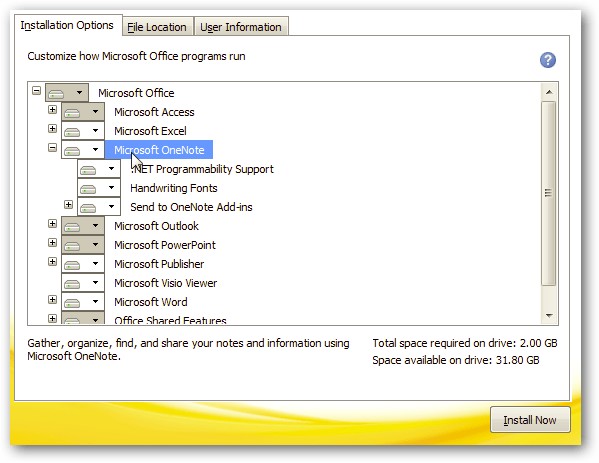
Nếu máy tính của bạn đã cài đặt Office 2010, bạn đã có sẵn OneNote. Ứng dụng này được tích hợp sẵn trong hầu hết các phiên bản Office 2010, trừ phiên bản Starter. Do đó, bạn có thể sử dụng OneNote ở bất kỳ đâu, tại nơi làm việc hay tại nhà.
Mặc dù có thể mua OneNote riêng lẻ, nhưng để tối ưu chi phí, bạn nên sử dụng nó cùng với bộ Office đầy đủ.
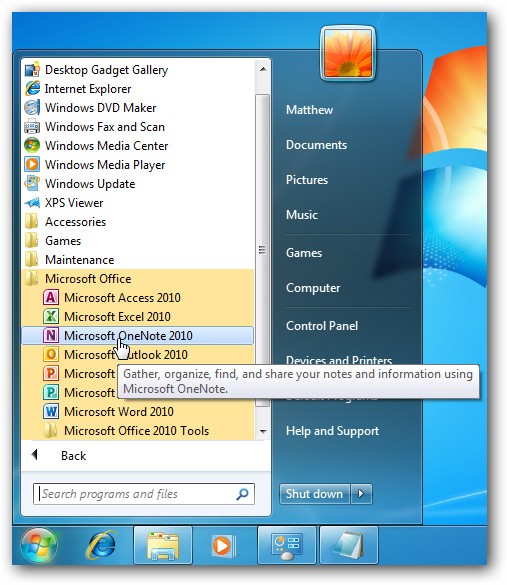
OneNote 2010 có thể được tìm thấy trong menu Start, dưới mục Microsoft Office. Hoặc, bạn có thể gõ OneNote vào ô Search để tìm kiếm nhanh chóng hơn.
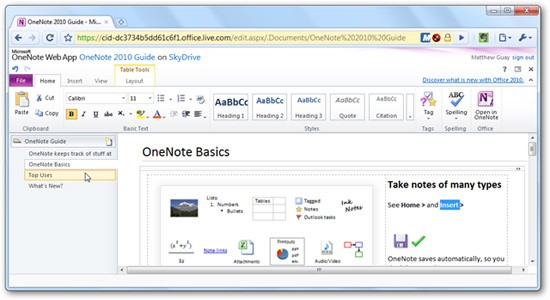
Nếu bạn không muốn cài đặt Office 2010 hoặc không sử dụng hệ điều hành Windows, bạn vẫn có thể trải nghiệm OneNote thông qua Office Web Apps. Tuy nhiên, phiên bản này có một số tính năng bị giới hạn. Đây là một lựa chọn phù hợp ngay cả khi bạn đã cài đặt OneNote trên máy tính của mình.
Khi khởi động OneNote lần đầu tiên, bạn sẽ được cung cấp một hướng dẫn giới thiệu về cách sử dụng ứng dụng.

OneNote sắp xếp các ghi chú của bạn vào Notebooks. Mỗi Notebook được chia thành các Sections khác nhau. Do đó, sẽ có rất nhiều cách để bạn tổ chức thông tin. Các Notebooks của bạn được hiển thị ở bên trái, các Sections nằm ở phía trên, tương tự như các tab, và các Pages được sắp xếp ở bên phải.

Bạn có thể tạo một Notebook mới bằng cách chọn thẻ File. Mặc định, Notebook mới sẽ được lưu trữ trực tuyến trong Office Web Apps, cho phép bạn truy cập mọi lúc mọi nơi và chia sẻ với người khác. Đồng thời, một bản Notebook cũng được lưu trữ trên máy tính của bạn.

Để tạo một Notebook mới, bạn có thể nhấp vào biểu tượng hình ngôi sao ở phía bên phải. Sau đó, nhấp vào giữa cửa sổ để chọn trang mới hoặc chọn New Page ở phía bên phải.

Bạn có thể di chuyển các trang trong danh mục để sắp xếp chúng theo ý muốn. Ngoài ra, bạn có thể nhóm các ghi chú lại với nhau bằng cách di chuyển chúng sang phía bên phải của trang khác. Sau đó, bạn có thể thu gọn các nhóm trang để giữ cho giao diện gọn gàng.

Bạn có thể ghi lại các đoạn văn bản, hình ảnh hoặc bất kỳ nội dung nào bạn muốn trên một trang. Các yếu tố này có thể dễ dàng di chuyển xung quanh trang, giúp bạn sắp xếp ghi chú một cách linh hoạt.

Ban đầu, các công cụ chỉnh sửa có thể không hiển thị đầy đủ vì chúng được ẩn theo mặc định. Chọn Home > Insert hoặc một thẻ khác trên cùng để hiển thị các tùy chọn và công cụ cần thiết.

Nếu bạn không muốn các công cụ hiển thị liên tục, hãy nhấp đúp vào thẻ hoặc nhấp vào mũi tên dưới nút thoát.

Để tránh sự đơn điệu, bạn có thể thêm các tệp, video hoặc ảnh chụp màn hình từ thẻ Insert. Công cụ chụp màn hình đặc biệt hữu ích, bạn có thể sử dụng nút này hoặc phím tắt Win + s để chụp bất kỳ phần nào trên màn hình máy tính và thêm vào Notebook.

Nếu bạn có bút cảm ứng hoặc bảng vẽ, bạn có thể tạo ghi chú màu trong OneNote.

OneNote cũng hỗ trợ tạo outline, cho phép bạn sắp xếp lại các đề mục và outline theo ý muốn.

Bạn có thể tìm kiếm các ký tự trong ghi chú của mình, bao gồm cả hình ảnh. Chỉ cần nhập ký tự bạn muốn tìm vào ô tìm kiếm ở góc trên bên phải của cửa sổ, OneNote sẽ tự động tìm kiếm kết quả trong các Notebook của bạn.

OneNote tích hợp công nghệ OCR để xác định và tìm kiếm ký tự trong các bức ảnh. Bạn cũng có thể sử dụng nó để sao chép ký tự từ ảnh.

OneNote có thể dễ dàng thu thập các ghi chú từ các chương trình khác. Ứng dụng này chạy trong khay hệ thống, cho phép bạn tạo ghi chú mới một cách nhanh chóng.

OneNote có cài đặt máy in ảo, cho phép bạn gửi thông tin từ bất kỳ chương trình nào tới OneNote bằng cách chọn Send To OneNote 2010 trong hộp thoại in.

Nếu phiên bản Office của bạn bao gồm Outlook, bạn có thể thêm trực tiếp email vào OneNote một cách dễ dàng mà không lo mất dữ liệu quan trọng.

Bạn có thể giữ OneNote ở bên cạnh màn hình để ghi lại những gì bạn thích vào ghi chú. Chọn Dock to Desktop ở phía bên trái của cửa sổ.

Bây giờ, bạn đã có một cửa sổ OneNote ở phía bên phải màn hình, sẵn sàng để bạn lưu lại bất kỳ thông tin nào.

Bất kể bạn muốn lưu trữ thông tin gì, OneNote 2010 có thể giúp bạn thực hiện một cách nhanh chóng và dễ dàng. Là một phần của bộ ứng dụng văn phòng Office 2010, bạn có thể dễ dàng sử dụng ứng dụng này.
5 nhận xét
Bài viết này nhằm mục đích chia sẻ thông tin và đánh giá sản phẩm. Chúng tôi tôn trọng quyền sở hữu trí tuệ, tuyệt đối không lưu trữ tệp tin hoặc cung cấp các liên kết tải xuống trái phép. Mọi liên kết (nếu có) đều trỏ về nguồn phân phối chính thức. Vui lòng tải hoặc mua sản phẩm từ nguồn chính hãng để ủng hộ tác giả.


 Windows
 Ứng dụng văn phòng
 Phần mềm soạn thảo
















