
MagicCalc là một công cụ hữu ích, cho phép bạn thực hiện các phép tính phức tạp trực tiếp trên máy tính mà không cần đầu tư vào các máy tính Casio chuyên dụng có cùng tính năng. Điểm nổi bật của công cụ này là khả năng tạo ra các đồ thị ba chiều với độ chính xác cao.
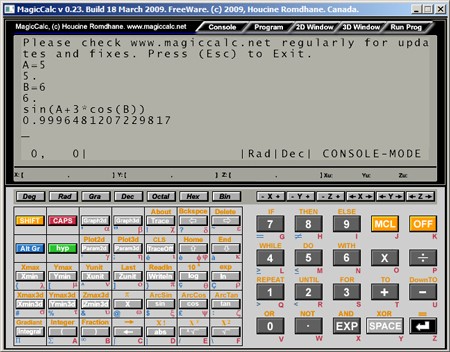
Sau khi hoàn tất việc tải và cài đặt, bạn mở chương trình. Một cửa sổ pop-up sẽ xuất hiện, hãy chọn No. MagicCalc hỗ trợ nhiều hàm toán học phổ biến. Đặc biệt, nó cung cấp khả năng vẽ các đồ thị phức tạp trong không gian hai và ba chiều, hỗ trợ đắc lực cho việc giải toán hàm số, giải tích và tích phân.
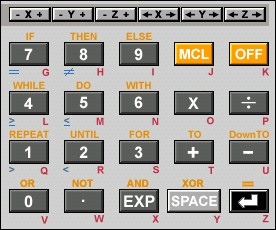
Khi sử dụng MagicCalc, bạn cần lưu ý rằng mỗi phím có thể đảm nhiệm đến bốn chức năng khác nhau, được biểu thị bằng các màu sắc khác nhau. Chức năng chính, hiển thị màu trắng, sẽ được kích hoạt ngay khi bạn nhấn phím. Để sử dụng chức năng màu cam, bạn cần nhấn tổ hợp phím SHIFT và phím tương ứng. Chức năng màu đỏ được kích hoạt bằng cách nhấn CAPS trước khi nhấn phím chức năng. Cuối cùng, chức năng màu xanh da trời sẽ được mở khóa khi bạn nhấn Alt Gr cùng với phím chức năng.
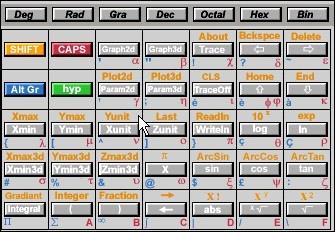
MagicCalc còn cho phép bạn nhập văn bản thông thường trực tiếp từ bàn phím máy tính. Để xóa dữ liệu đã nhập, bạn có thể sử dụng các phím Backspace và Delete. Phím Enter được dùng để xuống dòng.
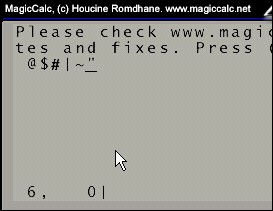
Các ký tự đặc biệt cũng được tích hợp sẵn trên bàn phím của MagicCalc (khu vực màu xanh da trời). Bạn chỉ cần nhấn tổ hợp phím Alt Gr và phím chức năng tương ứng để nhập các ký tự này vào công thức tính toán.
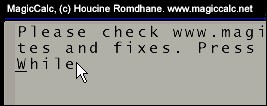
Nếu bạn đang làm việc trong lĩnh vực điện tử hoặc lập trình công nghệ thông tin, MagicCalc cung cấp các hàm tính toán đặc trưng liên quan đến đại số Boole và các hàm logic như If, While, Do, With,… giúp bạn hoàn thành bài tập một cách nhanh chóng.
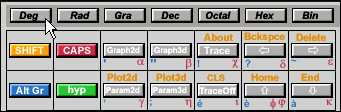
Để thực hiện các phép tính trong các hệ cơ số khác nhau, bạn có thể sử dụng các nút Hex, Bin, Dec, Octal. Ngoài ra, công cụ còn tích hợp sẵn các hàm tính toán phổ biến như căn bậc hai, bình phương, lập phương, hàm mũ, giai thừa, lượng giác,… Các tab 2D và 3D cho phép bạn vẽ đồ thị một cách nhanh chóng và chính xác.
7 nhận xét
Bài viết này nhằm mục đích chia sẻ thông tin và đánh giá sản phẩm. Chúng tôi tôn trọng quyền sở hữu trí tuệ, tuyệt đối không lưu trữ tệp tin hoặc cung cấp các liên kết tải xuống trái phép. Mọi liên kết (nếu có) đều trỏ về nguồn phân phối chính thức. Vui lòng tải hoặc mua sản phẩm từ nguồn chính hãng để ủng hộ tác giả.


 Windows
















