
Trong quá trình sử dụng, bàn phím có thể gặp phải tình trạng một vài phím không hoạt động. Việc thay thế bàn phím mới là giải pháp đơn giản, nhưng nếu sự cố xảy ra đúng lúc bạn đang thực hiện công việc quan trọng hoặc vào thời điểm bất tiện, việc tạm thời thay thế phím bị lỗi bằng một phím khác là một lựa chọn hợp lý. Key Transformation là công cụ hỗ trợ bạn thực hiện việc này.
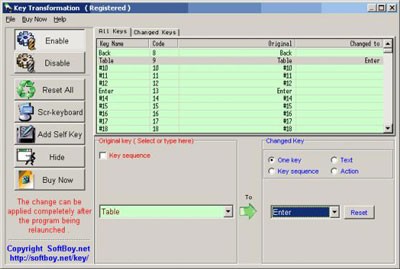
Phần mềm này có giao diện trực quan và dễ thao tác. Dưới đây là các bước thực hiện:
Bạn có thể theo dõi các thay đổi vị trí phím tại tab All Keys, trong phần Original và Change to.
Nếu bạn chỉ muốn xem các phím đã được thay đổi, hãy chọn tab Changed Keys.
Để thay đổi phím thay thế, chọn phím đó trong tab Changed Keys và nhấn Reset.
Chọn mục Key sequence, chọn phím bị hư trong danh sách cạnh dấu (+), sau đó chọn phím sẽ dùng thay cho phím bị hư ở phần kế bên. Các phím đã thay đổi sẽ được hiển thị ở phần Original và Change to của tab All Keys.
Chọn tab Changed Keys để xem danh sách các phím đã được thay đổi.
Chọn phím đã đổi trong tab Changed Keys rồi bấm Reset để thay đổi lại phím.
Chọn Add Self Key, sau đó gõ phím muốn thêm vào danh sách.
Chọn Reset All, sau đó bấm OK để khôi phục vị trí các phím như ban đầu.
Cuối cùng, bấm Enable để kích hoạt các phím mới.
2 nhận xét
Bài viết này nhằm mục đích chia sẻ thông tin và đánh giá sản phẩm. Chúng tôi tôn trọng quyền sở hữu trí tuệ, tuyệt đối không lưu trữ tệp tin hoặc cung cấp các liên kết tải xuống trái phép. Mọi liên kết (nếu có) đều trỏ về nguồn phân phối chính thức. Vui lòng tải hoặc mua sản phẩm từ nguồn chính hãng để ủng hộ tác giả.


 Windows
















