

JetFlash Online Recovery là công cụ phần mềm được cung cấp miễn phí, chuyên dụng cho việc phục hồi các ổ USB JetFlash thuộc thương hiệu Transcend.
Trong trường hợp bạn gặp sự cố khi sử dụng các thiết bị USB của Transcend, phần mềm này sẽ hỗ trợ xác định và khắc phục các lỗi tiềm ẩn.
Chương trình được thiết kế với giao diện thân thiện, dễ sử dụng. Người dùng có thể dễ dàng thực hiện các bước khôi phục USB theo hướng dẫn chi tiết được tích hợp sẵn trong phần mềm.
Quá trình khôi phục được thực hiện một cách trực quan, giúp bạn nhanh chóng đưa USB trở lại trạng thái hoạt động bình thường.
Trong quá trình phục hồi, toàn bộ thông tin được lưu trữ trên ổ USB JetFlash của bạn sẽ bị loại bỏ hoàn toàn. Do đó, việc sao lưu dữ liệu cá nhân trước khi thực hiện là vô cùng cần thiết.
Phần mềm này được phát triển chuyên biệt để giải quyết các sự cố về chức năng của USB JetFlash, chứ không hỗ trợ việc khôi phục dữ liệu đã mất. Người sử dụng cần hiểu rõ sự khác biệt này để tránh những hiểu lầm không đáng có, dẫn đến nguy cơ mất mát thông tin.
Lưu ý quan trọng: Hãy đảm bảo đã sao lưu dữ liệu trước khi sử dụng JetFlash Online Recovery.
Thiết bị cần có cổng USB tương thích với chuẩn USB 2.0 để đảm bảo kết nối ổn định.
Quá trình cài đặt và vận hành phần mềm đòi hỏi quyền Administrator trên hệ thống.
Đối với người dùng hệ điều hành Vista, việc tắt tính năng UAC là cần thiết trước khi sử dụng JetFlash Online Recovery. Thực hiện theo các bước sau: Control Panel => User Account => Turn User Account Control on/off => bỏ đánh dấu tùy chọn ''Use User Account Control to help protect your computer.''
Sau khi hoàn tất, hãy khởi động lại máy tính để áp dụng các thay đổi.
Nếu bạn đang sử dụng Windows 7, hãy làm theo hướng dẫn sau để vô hiệu hóa UAC: Control Panel => User Accounts => Change User Account Control Settings => thay đổi thành `Never notify`.
Đừng quên khởi động lại máy tính để các thiết lập mới có hiệu lực.
Bước 1: Kết nối thiết bị USB JetFlash vào máy tính qua cổng USB, sau đó khởi chạy file OnLineRecovery.exe.
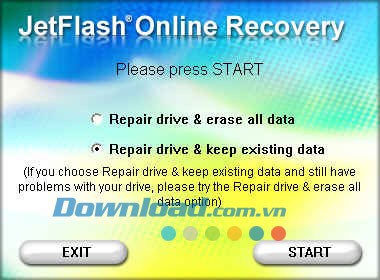
Bước 2: Chọn tùy chọn Repair drive & keep existing data để sửa lỗi mà vẫn giữ lại dữ liệu hiện có, rồi nhấn nút START.
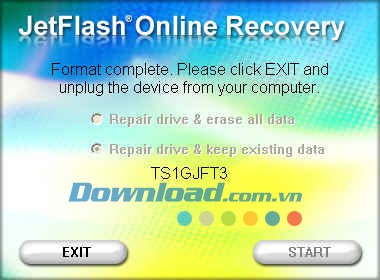
Bước 3: Khi quá trình khắc phục sự cố đã hoàn thành, hãy nhấn nút EXIT và tháo thiết bị JetFlash USB khỏi máy tính.
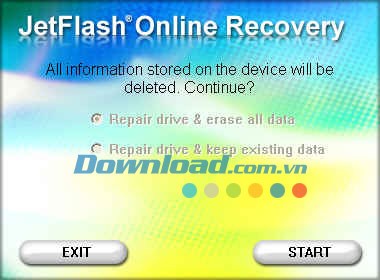
Bước 4: Nếu các bước trước không giải quyết được vấn đề, hãy kết nối lại JetFlash USB với máy tính. Chọn Repair drive & erase all data và nhấn START.
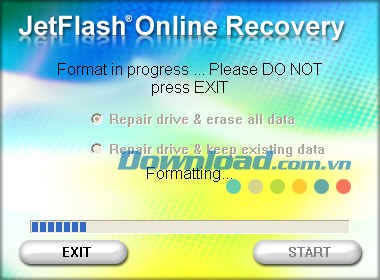
Bước 5: Xin lưu ý rằng toàn bộ dữ liệu được lưu trữ trên ổ JetFlash sẽ bị xóa. Nhấn nút START để xác nhận và bắt đầu quá trình format thiết bị.
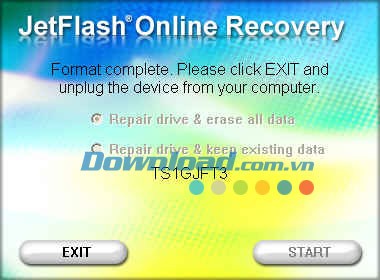
Bước 6: Sau khi quá trình format hoàn tất, nhấn nút Exit, rút ổ JetFlash ra khỏi máy tính và kết nối lại một lần nữa để kiểm tra.

Bước 7: Trong trường hợp quá trình format không thành công, JetFlash Online Recovery sẽ hiển thị một thông báo.
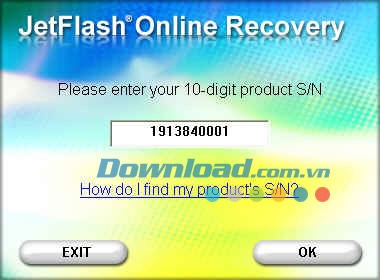
Bước 8: Nếu chương trình yêu cầu nhập Please enter product S/N, hãy nhập dãy số 10 ký tự được in trên thiết bị của bạn.
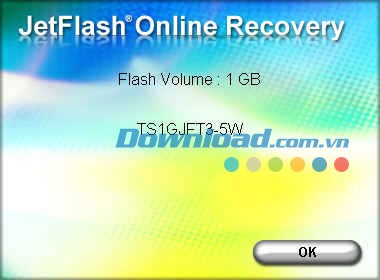
Bước 9: Sau khi nhập mã số S/N, thông tin về tổng dung lượng và số P/N của thiết bị sẽ được hiển thị trên màn hình. Nhấn nút OK để tiếp tục format thiết bị.
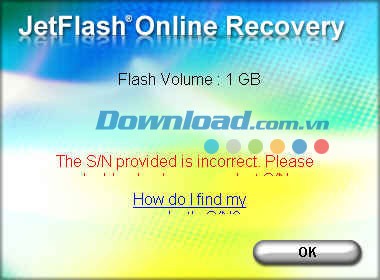
Bước 10: Nếu mã số S/N không chính xác, chương trình sẽ đưa ra thông báo cảnh báo. Nếu nhập sai quá 3 lần, thiết bị sẽ không bị khóa. Trong trường hợp này, người dùng nên liên hệ với nhà cung cấp Transcend.
1 nhận xét
Bài viết này nhằm mục đích chia sẻ thông tin và đánh giá sản phẩm. Chúng tôi tôn trọng quyền sở hữu trí tuệ, tuyệt đối không lưu trữ tệp tin hoặc cung cấp các liên kết tải xuống trái phép. Mọi liên kết (nếu có) đều trỏ về nguồn phân phối chính thức. Vui lòng tải hoặc mua sản phẩm từ nguồn chính hãng để ủng hộ tác giả.


 Windows
















