Install Wizard Creator: Giải pháp tạo bộ cài đặt chuyên nghiệp, đơn giản
Install Wizard Creator là một công cụ miễn phí, nhỏ gọn và dễ sử dụng, cho phép người dùng tạo ra các bộ cài đặt với giao diện chuyên nghiệp cho nhiều loại tập tin khác nhau như văn bản, hình ảnh, âm nhạc, phim, video… Việc này giúp đơn giản hóa quá trình chia sẻ dữ liệu qua mạng Internet hoặc các thiết bị lưu trữ di động.
Chương trình này sẽ hỗ trợ bạn tạo ra các tập tin cài đặt định dạng .exe, mang lại trải nghiệm cài đặt tương tự như phần mềm chuyên nghiệp cho người nhận.
Hướng dẫn cài đặt và sử dụng Install Wizard Creator
Để bắt đầu, bạn cần tải về và giải nén tập tin InstallWizardInstall.zip. Sau đó, chạy tập tin Install Wizard Install.exe để tiến hành cài đặt chương trình.
Tiếp theo, bạn có thể khởi động chương trình từ menu Start, chọn Programs, sau đó Install Wizard, và cuối cùng là Install Wizard Creator.
Quá trình tạo bộ cài đặt bao gồm 3 bước chính:
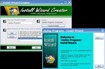
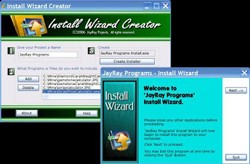
Bước 1: Trong ô `Give your Project a Name`, hãy nhập tên cho thư mục chứa các tập tin sẽ được đưa vào bộ cài đặt. Thư mục này sẽ xuất hiện trong menu Start/Programs và thư mục C:Program Files sau khi cài đặt hoàn tất.
Bước 2: Nhấn nút `Add` và chọn các tập tin bạn muốn thêm vào bộ cài đặt thông qua hộp thoại `Open`. Sau khi chọn xong, nhấn `Open`. Các tập tin đã chọn sẽ hiển thị trong khung `What Programs or Files do you wish to include`. Bạn có thể loại bỏ bất kỳ tập tin nào bằng cách chọn nó và nhấn nút `Delete`. Lưu ý, chương trình hỗ trợ dung lượng tối đa là 250 MB.
Bước 3: Tên của tập tin .exe sẽ được tạo tự động dựa trên tên thư mục bạn đã đặt ở bước 1 (ví dụ: tên_thư_mục + Install.exe). Tập tin này sẽ hiển thị trong ô `Create`. Nhấn nút `Create Installer` để chương trình bắt đầu tạo tập tin .exe. Sau khi quá trình tạo hoàn tất, nhấn nút `OK` để đóng hộp thoại Install Wizard Creator. Tập tin .exe vừa tạo sẽ được lưu tạm trên màn hình desktop.
FAQ về Install Wizard Creator
Dưới đây là một số câu hỏi thường gặp về Install Wizard Creator:
Install Wizard Creator có mất phí không? Install Wizard Creator là một công cụ miễn phí, cho phép bạn tạo bộ cài đặt chuyên nghiệp cho các tập tin văn bản, hình ảnh, âm nhạc, phim, video… để dễ dàng chia sẻ qua mạng hoặc các thiết bị lưu trữ.
Làm thế nào để cài đặt Install Wizard Creator? Sau khi tải về, bạn giải nén file InstallWizardInstall.zip và chạy file Install Wizard Install.exe để bắt đầu quá trình cài đặt.
Làm sao để khởi động chương trình Install Wizard Creator? Bạn có thể khởi động chương trình từ menu Start, chọn Programs, sau đó Install Wizard, và cuối cùng là Install Wizard Creator.
Các bước tạo bộ cài đặt bằng Install Wizard Creator là gì? Bước 1: Nhập tên thư mục trong ô `Give your Project a Name`. Bước 2: Nhấn `Add` để chọn các tập tin cần thêm, sau đó nhấn `Open`. Bước 3: Nhấn `Create Installer` để tạo file .exe.
Tên thư mục nhập ở bước 1 có ý nghĩa gì? Thư mục này sẽ xuất hiện trong menu Start/Programs và thư mục C:Program Files sau khi bộ cài đặt được cài đặt.
Làm thế nào để thêm hoặc loại bỏ tập tin trong bộ cài đặt? Nhấn `Add` để thêm tập tin. Để loại bỏ, chọn tập tin trong khung `What Programs or Files do you wish to include` và nhấn `Delete`.
Dung lượng tối đa của các tập tin được hỗ trợ là bao nhiêu? Chương trình hỗ trợ dung lượng tối đa 250 MB.
Tập tin .exe sau khi tạo sẽ được lưu ở đâu? Tập tin .exe sẽ được lưu tạm trên màn hình desktop.
Câu hỏi thường gặp
Install Wizard Creator có chức năng gì?
Install Wizard Creator là công cụ miễn phí, giúp bạn tạo các bộ cài đặt chuyên nghiệp cho nhiều loại tập tin như văn bản, hình ảnh, âm nhạc, video. Công cụ này hỗ trợ việc chia sẻ dữ liệu dễ dàng qua internet hoặc các thiết bị lưu trữ di động.
Hướng dẫn cài đặt Install Wizard Creator như thế nào?
Sau khi tải xuống, bạn giải nén file InstallWizardInstall.zip và chạy file Install Wizard Install.exe để bắt đầu quá trình cài đặt.
Tôi có thể khởi động Install Wizard Creator bằng cách nào?
Bạn có thể khởi động chương trình bằng cách chọn Install Wizard Creator từ menu Start, trong mục Programs/Install Wizard.
Hướng dẫn tạo bộ cài đặt với Install Wizard Creator?
Đầu tiên, bạn đặt tên cho thư mục chứa các tập tin của dự án trong ô 'Give your Project a Name'. Tiếp theo, nhấn 'Add' để chọn các tập tin cần đưa vào bộ cài đặt và chọn 'Open'. Cuối cùng, nhấn 'Create Installer' để bắt đầu quá trình tạo file .exe.
Cách thêm hoặc loại bỏ tập tin trong bộ cài đặt như thế nào?
Bạn có thể thêm tập tin bằng cách nhấn nút 'Add'. Để loại bỏ, hãy chọn tập tin cần xóa trong danh sách rồi nhấn nút 'Delete'.
Bộ cài đặt hỗ trợ dung lượng tập tin tối đa là bao nhiêu?
Chương trình cho phép tải lên các tập tin có dung lượng tối đa là 250 MB.
Sau khi tạo xong, file .exe sẽ được lưu ở đâu?
File .exe sau khi tạo sẽ được lưu tạm thời trên màn hình desktop của bạn.
Đánh giá từ người dùng
ID: Install Wizard Creator 2.1.1.2 - Tạo Bộ Cài Đặt Chuyên Nghiệp
4.0
3 nhận xét
5
0%
4
100%
3
0%
2
0%
1
0%
Tải xuống tập tin
Tuyên bố miễn trừ trách nhiệm
Bài viết này nhằm mục đích chia sẻ thông tin và đánh giá sản phẩm. Chúng tôi tôn trọng quyền sở hữu trí tuệ, tuyệt đối không lưu trữ tệp tin hoặc cung cấp các liên kết tải xuống trái phép. Mọi liên kết (nếu có) đều trỏ về nguồn phân phối chính thức. Vui lòng tải hoặc mua sản phẩm từ nguồn chính hãng để ủng hộ tác giả.



 Windows
















