
Việc cài đặt một lượng lớn phần mềm trên máy tính có thể dẫn đến tình trạng hệ thống hoạt động chậm chạp theo thời gian. Để khôi phục lại tốc độ và sự phản hồi của PC, một phương pháp hiệu quả là thực hiện chống phân mảnh đĩa cứng.
Quá trình này có thể mất nhiều thời gian hoặc ít hơn, tùy thuộc vào cấu hình phần cứng của máy tính và kích thước của phân vùng được chọn. Bài viết này giới thiệu đến bạn hsDefragSaver – một công cụ kết hợp khả năng chống phân mảnh đĩa cứng với chức năng bảo vệ màn hình tiện lợi.
Khi máy tính ở trạng thái không hoạt động, hsDefragSaver sẽ tự động kích hoạt chức năng chống phân mảnh, giúp bạn tiết kiệm đáng kể thời gian và công sức.
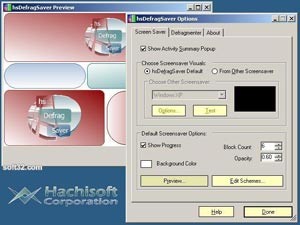
Sau khi cài đặt thành công, hsDefragSaver sẽ mặc định trở thành trình bảo vệ màn hình của hệ thống. Để cấu hình chương trình, hãy truy cập vào thẻ Screen Saver và nhấp vào tùy chọn hsDefragSaver để mở hộp thoại cài đặt.
Tiếp theo, chuyển sang thẻ Defrag và chọn Refresh để chương trình liệt kê danh sách các phân vùng ổ cứng trên máy tính của bạn.
Trong mục Select Volume(s), hãy chọn một hoặc nhiều phân vùng mà bạn muốn hsDefragSaver thực hiện chống phân mảnh. Sau đó, nhấn vào nút Done để xác nhận các lựa chọn của bạn.
Để thiết lập thời gian kích hoạt trình bảo vệ màn hình, hãy truy cập vào hộp thoại Display Properties, chọn thẻ Screen Saver và nhập số phút chờ (tính bằng phút) vào ô Wait. Cuối cùng, nhấn OK để lưu các thay đổi.
Khi máy tính của bạn không được sử dụng trong khoảng thời gian đã chỉ định, hsDefragSaver sẽ tự động kích hoạt trình bảo vệ màn hình và bắt đầu quá trình chống phân mảnh đĩa cứng một cách tự động.
3 nhận xét
Bài viết này nhằm mục đích chia sẻ thông tin và đánh giá sản phẩm. Chúng tôi tôn trọng quyền sở hữu trí tuệ, tuyệt đối không lưu trữ tệp tin hoặc cung cấp các liên kết tải xuống trái phép. Mọi liên kết (nếu có) đều trỏ về nguồn phân phối chính thức. Vui lòng tải hoặc mua sản phẩm từ nguồn chính hãng để ủng hộ tác giả.


 Windows
















