

Bạn mong muốn mang đến một dấu ấn đặc biệt cho người trò chuyện ngay từ lần gặp gỡ đầu tiên, hoặc đơn giản là tạo bất ngờ cho những người thân yêu ở xa? FunWebcam (FW) chính là giải pháp hoàn hảo để hiện thực hóa mong muốn đó.
FW cho phép bạn thêm các biểu tượng động ngộ nghĩnh, những khung hình độc đáo vào cửa sổ webcam của các phần mềm chat phổ biến như Yahoo! Messenger, MSN Messenger, ICQ, AIM, Skype… Với kho hiệu ứng phong phú và chế độ chuyển cảnh slideshow, bạn chắc chắn sẽ thu hút sự chú ý và khiến người xem phải trầm trồ.
Ngoài ra, bạn còn có thể lưu lại những khoảnh khắc đáng yêu bằng cách chụp ảnh và gửi tặng bạn bè, người thân.
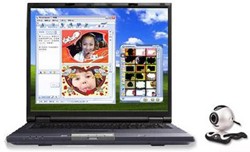
Giao diện của FW được thiết kế trực quan với hai cửa sổ chính. Cửa sổ bên phải là nơi bạn lựa chọn hiệu ứng hoặc khung hình cho webcam, đồng thời lưu trữ những bức ảnh đã chụp.
Cửa sổ bên trái dùng để thiết lập và điều khiển các tính năng quan trọng của chương trình.
Trong cửa sổ bên phải, bạn duyệt qua 10 chủ đề có sẵn và chọn hiệu ứng ưng ý nhất. Mỗi chủ đề chứa nhiều biểu tượng hoặc khung hình khác nhau.
Lưu ý:
Sau khi chọn hiệu ứng, bấm vào nút `Start webcam` ở cửa sổ bên trái để xem trước.
Nếu hài lòng, bấm `Shoot` để chụp ảnh. Ảnh sẽ được lưu ở định dạng JPEG trong thư mục Program FilesEnsurebitFunWebcamphoto.
Tiếp theo, bấm `Close webcam` rồi đăng nhập vào phần mềm chat yêu thích (ví dụ: Yahoo! Messenger). Khi mở webcam, hiệu ứng bạn đã chọn sẽ tự động xuất hiện.
Để tăng thêm sự thú vị, bạn có thể thiết lập chế độ slideshow để tạo hiệu ứng chuyển cảnh liên tục.
Bấm vào nút `Options` ở cửa sổ bên trái. Trong hộp thoại hiện ra, đánh dấu vào mục `Slide show delay in` để kích hoạt tính năng này.
Nhập khoảng thời gian (tính bằng giây) giữa hai lần chuyển cảnh. Tại mục `Select the default size when talking the photo`, nhập chiều cao và chiều rộng của ảnh chụp (mặc định là 320 x 240 pixel).
Cuối cùng, bấm vào nút xác nhận.
FunWebcam (FW) cho phép bạn chèn thêm các biểu tượng hoạt hình ngộ nghĩnh, khung hình đặc sắc vào cửa sổ webcam của một số phần mềm chat phổ dụng như Yahoo! Messenger, MSN Messenger, ICQ, AIM, Skype, giúp tạo ấn tượng và sự bất ngờ khi chat qua webcam.
FW hỗ trợ các phần mềm chat phổ biến như Yahoo! Messenger, MSN Messenger, ICQ, AIM, Skype.
Từ cửa sổ phía bên phải của FW, bạn duyệt qua 10 chủ đề có sẵn, chọn hiệu ứng hoạt cảnh hoặc kiểu khung hình ưng ý nhất để áp dụng cho webcam.
Sau khi chọn hiệu ứng webcam, từ cửa sổ bên trái bấm nút Start webcam để mở webcam, nếu thấy hiệu ứng ưng ý, bấm nút Shoot để chụp ảnh. Ảnh được lưu định dạng jpeg trong thư mục Program Files\Ensurebit\FunWebcam\photo.
Bạn cần đóng webcam từ FW rồi đăng nhập vào phần mềm chat (ví dụ Yahoo! Messenger). Khi mở webcam của phần mềm chat, hiệu ứng đã chọn từ FW sẽ xuất hiện.
Có. Từ cửa sổ bên trái của FW, bấm nút Options, chọn kích hoạt Slide show delay in và nhập thời gian chuyển cảnh muốn thiết lập, sau đó xác nhận để tạo hiệu ứng chuyển cảnh liên tục.
Kích thước mặc định của ảnh chụp trên FW là 320 x 240 pixel, bạn cũng có thể tùy chỉnh lại trong phần Options.
Bạn phải kết nối webcam với máy tính trước khi cài đặt FW. Khi muốn mở webcam trên phần mềm chat, cần đóng webcam đang chạy trên FW. Đồng thời, lưu ý vị trí lưu ảnh là thư mục Program Files\Ensurebit\FunWebcam\photo.
14 nhận xét
Bài viết này nhằm mục đích chia sẻ thông tin và đánh giá sản phẩm. Chúng tôi tôn trọng quyền sở hữu trí tuệ, tuyệt đối không lưu trữ tệp tin hoặc cung cấp các liên kết tải xuống trái phép. Mọi liên kết (nếu có) đều trỏ về nguồn phân phối chính thức. Vui lòng tải hoặc mua sản phẩm từ nguồn chính hãng để ủng hộ tác giả.


 Windows
 Chat, Gọi video, Nhắn tin
 Trình duyệt
















