
Freebie Notes (FN) là một ứng dụng phần mềm hoàn toàn miễn phí và có dung lượng nhỏ gọn, được thiết kế để hỗ trợ người dùng trong việc lên lịch và tạo các ghi chú trực quan ngay trên màn hình máy tính.
Mặc dù hệ điều hành Windows 7 đã tích hợp sẵn công cụ Sticky Notes để tạo ghi chú, nhưng tính năng của nó còn hạn chế và giao diện khá đơn giản. Nếu bạn mong muốn có những ghi chú hiển thị đẹp mắt hơn, với khả năng tùy chỉnh độ trong suốt linh hoạt và nhiều tùy chọn định dạng, âm báo đa dạng, thì phần mềm tạo ghi chú miễn phí Freebie Notes là một lựa chọn lý tưởng.
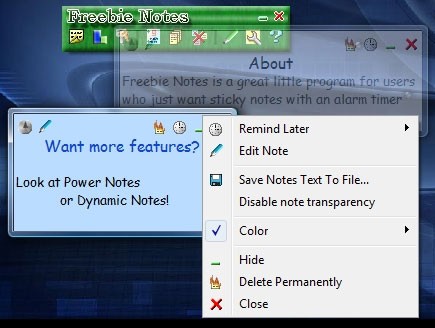
Sau khi cài đặt thành công Freebie Notes (FN), một thanh công cụ của chương trình sẽ tự động xuất hiện ở góc phải màn hình, đồng thời đóng vai trò là giao diện điều khiển chính của ứng dụng.
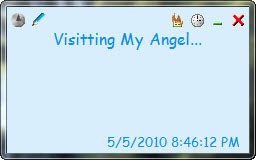
Để tạo một ghi chú mới, bạn chỉ cần nhấp vào biểu tượng Add New Note trên giao diện chính. Tiếp theo, chuyển sang thẻ Main và nhập nội dung ghi chú của bạn vào ô Text.
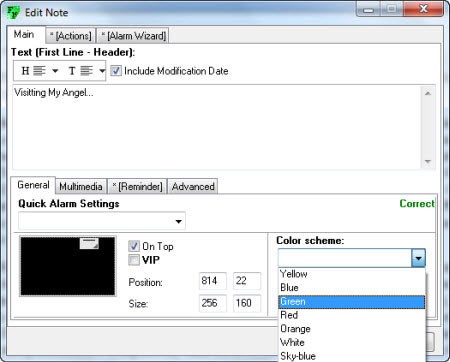
Tại thẻ General, bạn có thể đánh dấu chọn vào ô On Top để đảm bảo ghi chú luôn hiển thị trên tất cả các ứng dụng khác. Trong trường Color scheme, hãy chọn màu nền phù hợp cho khung ghi chú của bạn.
Để làm cho khung ghi chú trở nên hấp dẫn hơn, hãy chuyển sang thẻ Multimedia và đánh dấu chọn vào ô Use Skin để lựa chọn một giao diện đẹp mắt. Tùy chọn Play Sound With Alarm cho phép bạn chọn âm thanh thông báo khi đến thời gian nhắc nhở công việc. Hãy nhấn vào Browse để tìm kiếm file âm thanh mong muốn và nhấn Test để kiểm tra trước.
Ở thẻ Alarm Wizard, bạn có thể thiết lập thời gian cảnh báo cho tác vụ cần thực hiện. Hãy chọn ngày tháng từ lịch hiển thị trên giao diện, sau đó chọn thời gian chính xác. Bạn cũng có thể lựa chọn các tùy chọn như On Every Startup (khởi động cùng hệ thống) hoặc One a Day (một lần mỗi ngày).
Để xác định ngày kết thúc của tác vụ, hãy sử dụng trường Select End Data với các tùy chọn sau: Only One (chỉ thực hiện một lần), Repeat without end data (lặp lại vô thời hạn), hoặc Repeat until specified date (lặp lại đến một ngày cụ thể mà bạn tự chọn).
Thẻ Repeat cung cấp nhiều tùy chọn lặp lại chuông báo, chẳng hạn như hàng tuần (Weekly) hoặc hàng tháng (Monthly), cùng với nhiều thiết lập chi tiết khác.
Để tạo hiệu ứng mờ ảo cho ghi chú khi hiển thị trên các ứng dụng khác, hãy nhấp vào biểu tượng Options trên giao diện chính và chọn thẻ General. Tại mục Note Transparency, bạn có thể điều chỉnh độ trong suốt bằng cách kéo các thanh trượt tương ứng với các mức: Min level (mức thấp nhất), Max level (mức cao nhất), và Speed (tốc độ chuyển đổi giữa hai mức).
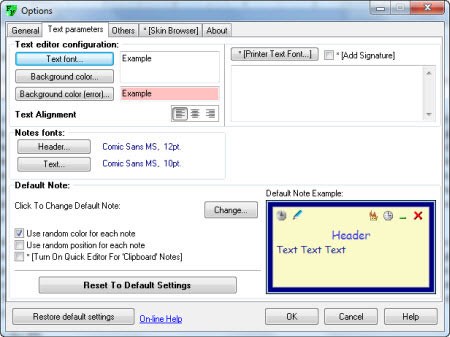
Thẻ Text Parameters cho phép bạn tùy chỉnh các yếu tố văn bản như màu chữ, font chữ và phông nền trên khung ghi chú.
7 nhận xét
Bài viết này nhằm mục đích chia sẻ thông tin và đánh giá sản phẩm. Chúng tôi tôn trọng quyền sở hữu trí tuệ, tuyệt đối không lưu trữ tệp tin hoặc cung cấp các liên kết tải xuống trái phép. Mọi liên kết (nếu có) đều trỏ về nguồn phân phối chính thức. Vui lòng tải hoặc mua sản phẩm từ nguồn chính hãng để ủng hộ tác giả.


 Windows
















