DPlot 2.3.4.3 - Phần mềm vẽ đồ thị chuyên nghiệp

DPlot 2.3.4.3 - Phần mềm vẽ đồ thị chuyên nghiệp

Nhà phát hànhHydeSoft Computing
Yêu cầuWindows 95/98/Me/2000/XP/2003/Vista/Server 2008/7/NT
Dung lượng12,4 MB
Lượt tải5
3.0
(1)
Dùng thử
Giới Thiệu Chi Tiết

Dplot – Giải pháp vẽ đồ thị đơn giản cho người dùng không chuyên

Ngày nay, việc tiếp cận máy tính đối với học sinh, sinh viên trở nên vô cùng dễ dàng. Tuy nhiên, phương pháp học toán đồ thị truyền thống bằng cách vẽ trên giấy có thể không còn phù hợp, đặc biệt là với các đồ thị phức tạp trong không gian ba chiều, gây khó khăn cho việc hình dung.

Mặc dù thị trường phần mềm hiện có một số chương trình vẽ đồ thị, việc sử dụng chúng thường đòi hỏi kiến thức chuyên môn về xử lý máy tính. Để giải quyết vấn đề này, phần mềm Dplot đã được phát triển, nhằm cung cấp một giải pháp đơn giản và dễ tiếp cận cho cả những người không có nền tảng kỹ thuật.
`DPlot`
DPlot

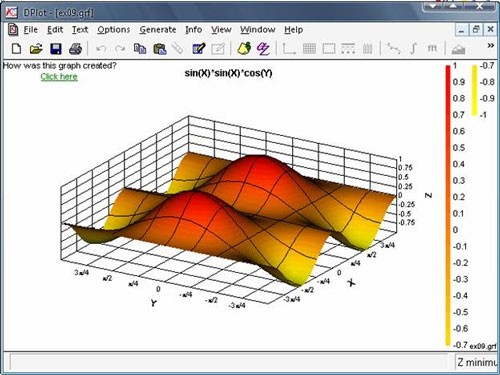
Giao diện chính của Dplot được thiết kế trực quan, bao gồm màn hình hiển thị, thanh menu và thanh công cụ. Sau khi cài đặt thành công và khởi động chương trình, người dùng sẽ được cung cấp một số mẫu biểu đồ đa dạng để tham khảo. Tiếp theo, bạn cần chuẩn bị các hàm số cần vẽ và thực hiện các bước sau:

Chọn loại đồ thị phù hợp

Đầu tiên, bạn cần xác định loại đồ thị mà mình muốn vẽ: trên mặt phẳng hay trong không gian. Dựa vào đó, hãy chọn kiểu đồ thị tương ứng trong chương trình bằng cách chọn menu File/New:

  • XY Plot: Vẽ đồ thị trên mặt phẳng oxy.
  • 1D Statistics Plot: Đồ thị dạng thống kê một chiều.
  • 3D Surface: Đồ thị trong không gian OXYZ dạng bề mặt.
  • 3D Scatter: Đồ thị trong không gian OXYZ dạng quét.
  • 4D Surface: Đồ thị trong không gian 4D dạng bề mặt.
  • 4D Scatter: Đồ thị trong không gian 4D dạng quét.

Chọn dạng hàm số

Sau khi chọn loại đồ thị, bạn chọn menu Generate và sau đó chọn dạng hàm số phù hợp với hàm số cần vẽ:
  • Dạng tham số: X=f(T), Y=g(T),…
  • Dạng tổng quát: Y=f(X); Z=f(X,Y),
  • Dạng khác: Y=poly(Y); Y=f(X,Y1,Y2).

`DPlot`
DPlot

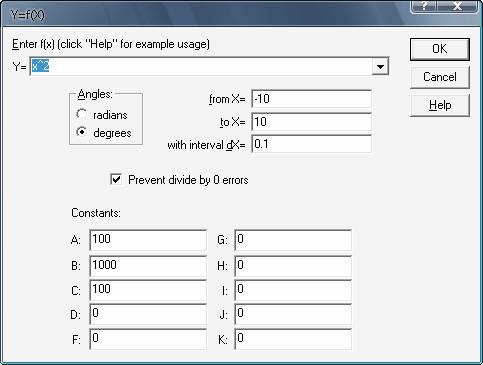
Ví dụ, để vẽ parabol với phương trình y = x2, bạn chọn dạng Y= f(X). Sau đó, nhập vào khung text biểu thức y = x^2. Tại mục Angles, bạn có thể chọn đơn vị đo là radian hoặc độ. Nhập giới hạn hiển thị của trục x của đồ thị tại khung From x, To x và Dx. Đánh dấu chọn vào ô Prevent divide by 0 errors để tránh lỗi chia cho 0.

Một tính năng đặc biệt của Dplot là sau khi cài đặt, chương trình sẽ tự động thêm một công cụ vào menu trong chương trình Microsoft Excel (các phiên bản 98, 2000, XP, 2003, 2007). Bạn có thể mở Excel, nhập dữ liệu cần vẽ đồ thị, bôi đen các dòng và cột dữ liệu, sau đó nhấp vào nút Dplot. Chương trình sẽ tự động bật lên và vẽ đồ thị cho bạn.

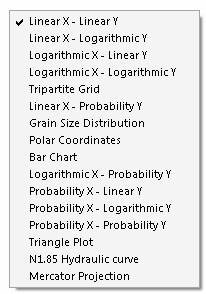
Để xác định vị trí chính xác của một điểm trên đồ thị, bạn chỉ cần di chuyển chuột đến vị trí đó. Một khung nhỏ sẽ xuất hiện hiển thị tọa độ điểm đó, hoặc thông tin sẽ được hiển thị ở thanh trạng thái. Bạn có thể nhấp chuột phải lên biểu đồ để thay đổi màu sắc, kích thước, kiểu nối liền hoặc ngắt kết nối các điểm. Nhấp chuột phải vào vùng trống của biểu đồ để điều chỉnh tỉ lệ giữa trục x và trục y (như hình minh họa).
`DPlot`
DPlot

Các menu quan trọng

Dưới đây là một số menu quan trọng cần lưu ý:

  • Menu Text + Title: Thiết lập tiêu đề cho đồ thị, các trục x, y, z…
  • Menu Legend/Labels command: Thêm chú thích vào đồ thị.
  • Menu View + Crosshair Cursor: Thay đổi con trỏ chuột thành một trục oxy, giúp xác định hoặc so sánh các tham số trong đồ thị.
  • Menu View + Playback: Xem lại quá trình vẽ đồ thị từ điểm bắt đầu đến điểm kết thúc như một video, với các tùy chọn play, stop và pause.
  • Menu Info + Distance between points: Đo khoảng cách giữa hai điểm trên đồ thị.

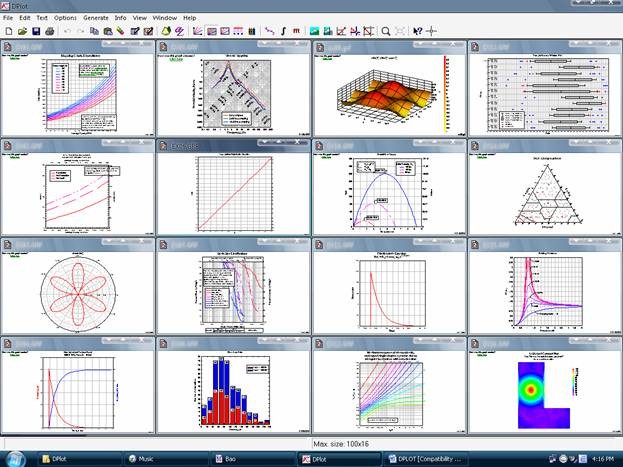
Sau khi hoàn thành việc vẽ đồ thị, bạn có thể lưu lại dưới dạng hình ảnh BMP, JPG, PNG… hoặc copy và dán trực tiếp vào các chương trình soạn thảo văn bản hoặc phần mềm Paint. Chế độ nhiều màn hình cho phép bạn vẽ và theo dõi nhiều đồ thị cùng lúc một cách thuận tiện.
`DPlot`
DPlot

Câu hỏi thường gặp

Dplot là gì và phần mềm này có những ứng dụng như thế nào?
Dplot là phần mềm vẽ đồ thị toán học, hỗ trợ tạo đồ thị 2D, 3D và 4D một cách dễ dàng. Phần mềm này đặc biệt hữu ích cho học sinh, sinh viên và những người dùng không chuyên về đồ họa.
Tôi có thể bắt đầu vẽ đồ thị trên Dplot như thế nào?
Sau khi mở chương trình, bạn cần chuẩn bị hàm số muốn vẽ và chọn File/New để chọn loại đồ thị phù hợp (ví dụ: XY plot, 1D statistics plot). Tiếp theo, vào menu Generate và chọn dạng hàm số tương ứng để nhập công thức.
Vẽ đồ thị parabol y = x^2 thực hiện theo các bước nào?
Để vẽ đồ thị, bạn cần chọn dạng hàm y = f(x) và nhập biểu thức y = x^2 vào khung tương ứng. Sau đó, thiết lập góc đo, giới hạn trục x và đánh dấu tùy chọn ngăn lỗi chia cho 0 để chương trình hiển thị đồ thị.
Dplot có thể vẽ đồ thị trực tiếp từ dữ liệu Excel không?
Có, Dplot tích hợp một công cụ vào menu Excel (các phiên bản 98, 2000, XP, 2003, 2007) cho phép bạn chọn vùng dữ liệu và vẽ đồ thị chỉ bằng một cú nhấp chuột.
Cách xác định tọa độ một điểm trên đồ thị trong Dplot như thế nào?
Để biết vị trí chính xác của một điểm, bạn chỉ cần di chuột đến điểm đó trên đồ thị. Thông tin tọa độ sẽ hiển thị trong một khung nhỏ hoặc ở thanh trạng thái của chương trình.
Cách thay đổi màu sắc, kích thước và kiểu đường trong biểu đồ Dplot như thế nào?
Bạn có thể tùy chỉnh các yếu tố này bằng cách nhấp chuột phải vào biểu đồ và chọn các tùy chọn tương ứng từ menu hiển thị. Tại đây, bạn sẽ tìm thấy các điều chỉnh về màu sắc, độ lớn và kiểu đường nối của biểu đồ.
Làm thế nào để điều chỉnh tỷ lệ trục x và y trong Dplot?
Để thay đổi tỷ lệ giữa trục x và y, bạn hãy nhấp chuột phải vào vùng trống trên biểu đồ và chọn tùy chọn điều chỉnh tỷ lệ.
Các menu quan trọng trong Dplot bao gồm những gì?
Dplot cung cấp các menu quan trọng như Text + Title để thiết lập tiêu đề và trục đồ thị, Legend/Labels để thêm chú thích. Bên cạnh đó, bạn có thể sử dụng View + Crosshair Cursor để xác định vị trí và so sánh thông số, hoặc View + Playback để xem lại quá trình vẽ đồ thị.
Làm thế nào để lưu và sử dụng đồ thị sau khi đã vẽ?
Bạn có thể lưu đồ thị dưới dạng các định dạng hình ảnh phổ biến như BMP, JPG hoặc PNG. Ngoài ra, bạn cũng có thể sao chép và dán trực tiếp đồ thị vào các phần mềm soạn thảo văn bản hoặc chương trình vẽ.
Dplot có thể vẽ nhiều đồ thị đồng thời không?
Có, Dplot hỗ trợ chế độ đa màn hình, cho phép bạn vẽ và theo dõi nhiều đồ thị cùng lúc một cách dễ dàng.
Từ khóa liên quan

Đánh giá từ người dùng

ID: DPlot 2.3.4.3 - Phần mềm vẽ đồ thị chuyên nghiệp
3.0

1 nhận xét

5
0%
4
0%
3
100%
2
0%
1
0%

Tải xuống tập tin

Link Chính Thức (Tốc độ cao)

Hoặc

Link Dự Phòng (Mirror)




















