
Mạnh mẽ hơn đáng kể so với System Restore tích hợp sẵn trong Windows, tiện lợi hơn nhiều so với các công cụ như Norton Ghost hay Acronis True Image, và sở hữu khả năng tùy biến cao hơn hẳn DeepFreeze hay Shadow User, Comodo Time Machine chính là giải pháp sao lưu và phục hồi hệ thống miễn phí, tốc độ cao đến từ Comodo Security Solutions.
Việc sao lưu hệ thống thường xuyên là vô cùng quan trọng, đặc biệt nếu bạn thường xuyên thử nghiệm phần mềm mới, làm việc trong môi trường Internet tiềm ẩn nhiều rủi ro, hoặc chưa có nhiều kinh nghiệm trong việc xử lý virus.
Do chức năng System Restore của Windows có thiết kế khá đơn giản, trong khi việc sao lưu ổ đĩa bằng Norton Ghost, Drive Image hay Acronis TrueImage lại tốn nhiều thời gian, Comodo Time Machine, phần mềm sao lưu và khôi phục hệ thống tốc hành mới được ra mắt bởi Comodo Security Solutions, thực sự là một lựa chọn đáng cân nhắc.
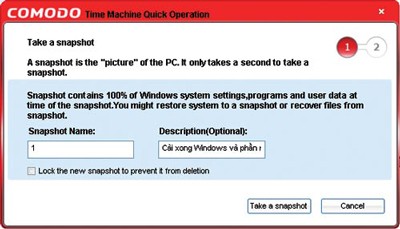
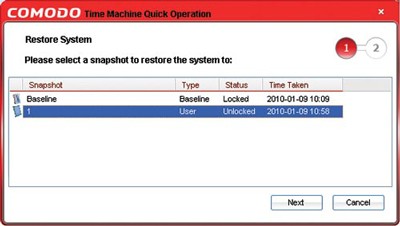
Với Comodo Time Machine, bạn có thể dễ dàng tạo ra một điểm sao lưu khi hệ thống đang hoạt động ổn định, hoặc trước khi thực hiện bất kỳ thay đổi lớn nào trong Windows. Sau này, bạn có thể khôi phục hệ thống về thời điểm an toàn chỉ trong vài giây.
Điểm đặc biệt là Comodo Time Machine cho phép bạn sao lưu và phục hồi hệ thống ngay cả khi máy tính đang trong quá trình khởi động (trước khi vào Windows).
Để tạo điểm sao lưu hệ thống đầu tiên, ổ đĩa cài đặt Comodo Time Machine cần có dung lượng trống tối thiểu là 900 MB.
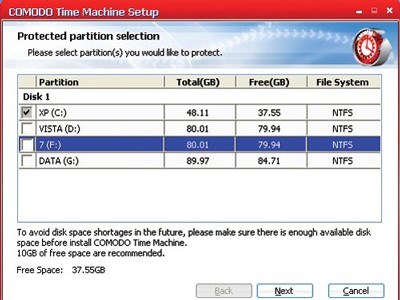
Nếu máy tính của bạn chỉ cài đặt một hệ điều hành Windows duy nhất, trong hộp thoại Protected partiton selections xuất hiện trong quá trình cài đặt, bạn chỉ cần giữ nguyên ổ đĩa muốn bảo vệ và tạo điểm khôi phục (ví dụ: ổ đĩa cài Windows), đồng thời bỏ chọn các ổ đĩa khác nếu cần.
Trong trường hợp máy tính cài đặt song song hai hệ điều hành Windows, khi hộp thoại Multi Operating System Deteted xuất hiện, hãy đánh dấu tùy chọn This is single boot rồi nhấn Next. Hộp thoại Protected partiton selections sẽ hiện ra để bạn chọn ổ đĩa cần bảo vệ hoặc bỏ chọn các ổ đĩa không cần thiết.
Tuy nhiên, cần lưu ý rằng khi thử nghiệm cài đặt Comodo Time Machine trên Windows XP trong máy tính cài song song Windows XP và Windows Vista, người viết đã gặp phải một số lỗi trong Windows XP, thậm chí khiến Windows Vista không thể khởi động được. Do đó, tốt nhất bạn chỉ nên cài đặt Comodo Time Machine trên máy tính sử dụng một hệ điều hành Windows duy nhất.
Sau khi cài đặt xong, một hộp thoại yêu cầu khởi động lại máy tính sẽ xuất hiện. Hãy nhấn Yes để chấp thuận.
Trong quá trình khởi động máy, quá trình cài đặt menu lệnh của Comodo Time Machine (có thể gọi bằng phím Home) sẽ diễn ra, cho phép bạn sao lưu và khôi phục hệ thống ngay cả khi không thể truy cập vào Windows.
Sau khi đăng nhập vào Windows, bạn có thể nhấp đúp vào biểu tượng Comodo Time Machine trên khay hệ thống. Trong cửa sổ hiện ra, bạn sẽ thấy ba biểu tượng chính:
Các thẻ trong cửa sổ tính năng nâng cao bao gồm:
Bạn có thể cấu hình Comodo Time Machine bằng cách nhấn nút Settings. Trong thẻ User settings, bạn có thể ngăn chặn người khác can thiệp vào Comodo Time Machine bằng cách đánh dấu chọn Enable access control, chọn tài khoản Administrator, thiết lập mật khẩu quản trị, và nhấn Save.
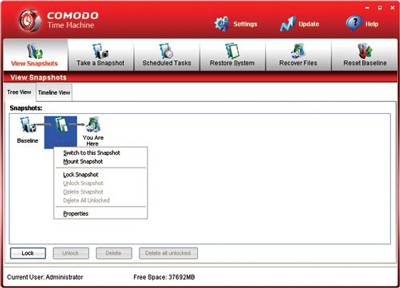
Tính năng này đặc biệt hữu ích khi bạn không thể khởi động vào Windows. Sau khi bật máy tính, nhấn phím Home nhiều lần để gọi menu lệnh của Comodo Time Machine. Trên menu này, bạn sẽ thấy các biểu tượng:
8 nhận xét
Bài viết này nhằm mục đích chia sẻ thông tin và đánh giá sản phẩm. Chúng tôi tôn trọng quyền sở hữu trí tuệ, tuyệt đối không lưu trữ tệp tin hoặc cung cấp các liên kết tải xuống trái phép. Mọi liên kết (nếu có) đều trỏ về nguồn phân phối chính thức. Vui lòng tải hoặc mua sản phẩm từ nguồn chính hãng để ủng hộ tác giả.


 Windows
 Dữ liệu - File
 Khôi phục dữ liệu
















