Bạn đang sử dụng một màn hình máy tính, hoặc có ý định mua một màn hình mới cùng các thiết bị khác, chắc hẳn bạn quan tâm đến chất lượng của nó.
Việc đánh giá bằng mắt thường có thể bỏ sót nhiều chi tiết quan trọng của màn hình. Do đó, bạn nên sử dụng một phần mềm chuyên dụng để kiểm tra kỹ lưỡng, và CheckeMON là một lựa chọn đáng cân nhắc.
Chương trình này không chỉ dễ sử dụng mà còn cung cấp nhiều mục kiểm tra chi tiết. Đặc biệt, bạn có thể sử dụng nó để kiểm tra cả màn hình di động.
Sau khi tải về, bạn chỉ cần giải nén file vào một thư mục và chạy trực tiếp file thực thi của chương trình, không cần cài đặt phức tạp. Bạn hoàn toàn có thể sao chép file này vào ổ đĩa di động để sử dụng bất cứ khi nào cần.
Các Thông Số Thiết Lập Mặc Định
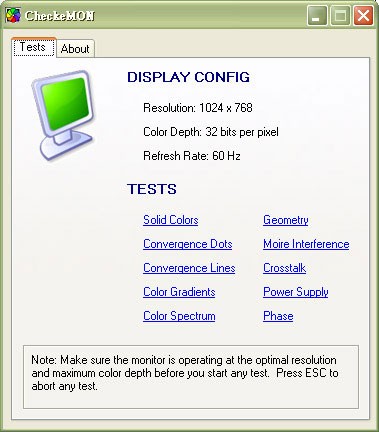
Trong cửa sổ chương trình, bạn sẽ thấy các thông số mặc định của màn hình đang được kiểm tra, bao gồm Resolution (độ phân giải), Color Depth (độ sâu màu) và Refresh Rate (tốc độ quét).
Để bắt đầu kiểm tra, bạn chỉ cần nhấp vào từng mục (có biểu tượng gạch đích) dưới chữ `TESTS`. Khi muốn dừng kiểm tra, hãy nhấn phím Esc.
10 Mục Kiểm Tra và Cách Đánh Giá
Tổng cộng có 10 mục kiểm tra, và đây là cách để xác định chất lượng màn hình qua từng mục:
Solid Colors (Màu Đặc): Màn hình sẽ hiển thị từng màu đơn sắc như đỏ, xanh, vàng… Hãy quan sát kỹ từng điểm màu ở mọi vị trí để xem màu có bị biến dạng hay không. Nếu tất cả các điểm màu đều hiển thị đúng màu sắc, chứng tỏ màn hình của bạn đang hoạt động tốt.
Convergence Dots (CáC Điểm Hội Tụ): Một lưới các điểm màu trắng sẽ xuất hiện trên nền đen. Nếu bạn nhìn rõ các điểm màu và không thấy bất kỳ màu sắc nào khác xung quanh chúng, màn hình của bạn đạt yêu cầu.
Convergence Lines (CáC Đường Hội Tụ): Một khung lưới với hai vòng tròn đồng tâm và hai đường chéo cắt nhau sẽ được hiển thị. Nếu bạn thấy rõ màu sắc của mỗi đường (màu trắng duy nhất) và các đường không bị méo mó, màn hình của bạn tốt.
Color Gradients (Màu Đổ Dốc): Các màu sẽ được hiển thị theo dạng chuyển đổi từ sáng đến tối. Nếu quá trình chuyển màu diễn ra liên tục, không bị nhòe hay mất màu, màn hình của bạn đáp ứng tốt yêu cầu.
Color Spectrum (Màu Quang Phổ): Ba màu chính sẽ được hiển thị theo dạng quang phổ. Hãy chú ý xem các màu có chuyển đổi mượt mà, không bị ngắt quãng hay không.
Geometry (Sơ Đồ): 5 vòng tròn sẽ xuất hiện (1 vòng lớn ở giữa và 4 vòng nhỏ ở mỗi góc màn hình). Màn hình tốt khi các vòng tròn nhìn thật tròn, nằm chính xác ở giữa và mỗi góc, không bị lệch lạc. Bạn có thể điều chỉnh các nút trên màn hình để kiểm tra chính xác hơn.
Moire Interference (Giao Thoa Moire): Màn hình sẽ hiển thị đầy các điểm màu bạc. Nếu các điểm không bị rời rạc hay mất, màn hình của bạn hoạt động tốt. Nên kiểm tra chức năng này trên các màn hình CRT.
Crosstalk (Nhiễu): Các khung màu đen trắng sẽ được hiển thị. Màn hình tốt khi các đường kẻ trong mỗi khung không bị lem màu khác hoặc bị uốn cong.
Power Supply (Nguồn Điện): Chỉ sử dụng mục này để kiểm tra các màn hình CRT. Kiểm tra xem màn hình có được cung cấp đủ nguồn điện hay không. Nếu không, màn hình sẽ bị méo mó khi khung hình hiển thị chớp tắt.
Phase (Độ Lệch Pha): Dùng mục này để kiểm tra các màn hình LCD. Màn hình tốt nếu khung hình không bị lệch qua lại so với hình ảnh hiển thị thông thường.
Câu hỏi thường gặp
CheckeMON là gì và công dụng của nó?
CheckeMON là phần mềm chuyên dụng để kiểm tra chất lượng màn hình trên máy tính và thiết bị di động. Chương trình này giúp bạn phát hiện các lỗi hiển thị tiềm ẩn thông qua 10 bài kiểm tra khác nhau, những lỗi mà thông thường khó nhận biết bằng mắt thường.
Hướng dẫn sử dụng phần mềm CheckeMON như thế nào?
Sau khi tải và giải nén phần mềm, bạn chỉ cần chạy file thực thi mà không cần cài đặt. Trong giao diện chương trình, chọn các mục kiểm tra ở phần TESTS để bắt đầu, và nhấn phím Esc để dừng quá trình kiểm tra.
CheckeMON có các thông số mặc định nào?
Theo mặc định, CheckeMON sẽ sử dụng các thông số của màn hình đang kiểm tra, bao gồm độ phân giải, độ sâu màu và tốc độ quét. Các thông số này sẽ được tự động thiết lập khi bạn bắt đầu kiểm tra.
CheckeMON có những mục kiểm tra nào và số lượng là bao nhiêu?
CheckeMON hiện có tổng cộng 10 mục kiểm tra khác nhau. Các mục này bao gồm: Màu đặc, Điểm hội tụ, Đường hội tụ, Đổ màu, Quang phổ màu, Sơ đồ, Giao thoa Moire, Nhiễu, Nguồn điện và Độ lệch pha.
Mục Solid Colors dùng để kiểm tra điều gì và làm thế nào để biết màn hình đang hoạt động tốt?
Mục Solid Colors hiển thị các màu sắc đơn lẻ như đỏ, xanh, giúp bạn kiểm tra xem có điểm ảnh nào bị biến dạng màu hay không. Một màn hình tốt sẽ hiển thị mỗi điểm màu một cách chính xác, không bị lỗi.
Mục Convergence Dots có chức năng kiểm tra gì?
Mục Convergence Dots hiển thị một lưới các điểm trắng trên nền đen, giúp kiểm tra độ rõ nét của điểm ảnh và khả năng hiển thị màu sắc của màn hình. Nếu các điểm hiện rõ ràng, không bị lem hay lẫn màu, chứng tỏ màn hình đang hoạt động tốt.
Trong CheckeMON, tôi có thể kiểm tra nguồn điện của màn hình CRT ở đâu?
Mục Power Supply trong CheckeMON được sử dụng để kiểm tra nguồn điện cung cấp cho màn hình CRT. Nếu nguồn điện không ổn định, hình ảnh hiển thị có thể bị méo hoặc nhấp nháy.
Mục Phase trong kiểm tra màn hình có tác dụng gì?
Mục Phase được sử dụng để kiểm tra màn hình LCD, đánh giá chất lượng hiển thị. Một màn hình tốt sẽ không xuất hiện hiện tượng lệch pha giữa khung hình và nội dung hiển thị.
Tính năng Crosstalk trong CheckeMON dùng để làm gì và kiểm tra điều gì?
Crosstalk hiển thị các khung màu đen trắng để kiểm tra hiện tượng lem màu hoặc biến dạng của các đường kẻ trên màn hình. Màn hình chất lượng tốt sẽ không xuất hiện các lỗi này.
CheckeMON có thể kiểm tra được những loại thiết bị nào ngoài màn hình máy tính?
CheckeMON không chỉ kiểm tra màn hình máy tính mà còn tương thích với màn hình của các thiết bị di động khác như điện thoại hoặc máy tính bảng.
Đánh giá từ người dùng
ID: CheckeMON 1.1: Công cụ kiểm tra chất lượng màn hình
4.0
2 nhận xét
5
0%
4
100%
3
0%
2
0%
1
0%
Tải xuống tập tin
Tuyên bố miễn trừ trách nhiệm
Bài viết này nhằm mục đích chia sẻ thông tin và đánh giá sản phẩm. Chúng tôi tôn trọng quyền sở hữu trí tuệ, tuyệt đối không lưu trữ tệp tin hoặc cung cấp các liên kết tải xuống trái phép. Mọi liên kết (nếu có) đều trỏ về nguồn phân phối chính thức. Vui lòng tải hoặc mua sản phẩm từ nguồn chính hãng để ủng hộ tác giả.



 Windows
















