
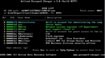
Trong trường hợp bạn không may quên mật khẩu Administrator, việc khôi phục lại quyền truy cập trở nên cần thiết. Dưới đây là hướng dẫn chi tiết để reset mật khẩu này bằng phần mềm Active Password Changer 2.1 (dành cho Windows 2K/XP), thực hiện theo các bước sau:
Bước 1: Chuẩn bị
Đảm bảo bạn có sẵn một đĩa Hirent’s BootCD phiên bản từ 7.3 trở lên. Hãy đặt đĩa CD vào ổ và cấu hình BIOS để ưu tiên khởi động từ CD-ROM.
Bước 2: Khởi động vào Hirent’s BootCD
Từ menu khởi động đầu tiên, sử dụng phím mũi tên để chọn `Next` và nhấn Enter để tiếp tục. Sau đó, bạn sẽ thấy một màn hình boot thứ hai (hình 1). Tại đây, chọn mục số 4 hoặc di chuyển đến menu `Password Tools`.


Bước 3: Chọn Active Password Changer 2.1
Chọn mục số 1 hoặc di chuyển thanh sáng đến `Active Password Changer 2.1 (NT/2K/XP/2003)` và nhấn Enter.
Bước 4: Giải nén chương trình
Chờ đợi chương trình giải nén các gói dữ liệu cần thiết lên RAM. Sau khi quá trình giải nén hoàn tất, bạn sẽ thấy ba lựa chọn:
Trong trường hợp này, chọn 1 và nhấn Enter để tiếp tục.
Bước 5: Chọn phân vùng hệ điều hành
Chương trình sẽ tự động quét và liệt kê các phân vùng (partition) trên đĩa cứng của bạn, đánh số thứ tự từ 0. Chọn phân vùng chứa hệ điều hành và nhấn Enter.
Bước 6: Chọn tài khoản Administrator
Sau khi nhấn Enter, chương trình sẽ tìm kiếm và hiển thị danh sách các tài khoản người dùng. Chọn tài khoản bạn muốn reset mật khẩu. Ví dụ, để reset mật khẩu tài khoản Administrator, chọn 0 (vì danh sách được đánh số bắt đầu từ 0).
Bước 7: Xác nhận reset mật khẩu
Chương trình sẽ hỏi `Would you like to reset this user’s password?`. Nhấn Y nếu bạn muốn reset mật khẩu tài khoản đã chọn, hoặc nhấn N nếu không.
Sau khi nhấn Enter, chương trình sẽ thông báo `Password has been succesfully reset (press any key...)`. Nhấn bất kỳ phím nào để quay lại menu danh sách tài khoản. Nếu không muốn reset thêm tài khoản nào, nhấn phím Esc để thoát.
Khởi động lại máy tính. Bây giờ bạn có thể đăng nhập vào tài khoản Administrator mà không cần nhập mật khẩu.
Nguồn: VŨ ĐÌNH CƯỜNG
1 nhận xét
Bài viết này nhằm mục đích chia sẻ thông tin và đánh giá sản phẩm. Chúng tôi tôn trọng quyền sở hữu trí tuệ, tuyệt đối không lưu trữ tệp tin hoặc cung cấp các liên kết tải xuống trái phép. Mọi liên kết (nếu có) đều trỏ về nguồn phân phối chính thức. Vui lòng tải hoặc mua sản phẩm từ nguồn chính hãng để ủng hộ tác giả.


 Windows
















