
123 Flash Menu 4.6 là một giải pháp tối ưu, hỗ trợ bạn tạo ra các flash menu chuyên nghiệp và thu hút chỉ với 3 bước đơn giản. Ứng dụng này cho phép bạn thêm các hiệu ứng động như hình ảnh chuyển động, âm thanh, độ dốc màu sắc và độ trong suốt, mà không đòi hỏi bất kỳ kiến thức chuyên môn sâu rộng nào.
Với 123 Flash Menu, việc tạo ra một menu flash ấn tượng chưa bao giờ dễ dàng đến thế.
Sau khi tải và giải nén file cài đặt, bạn chỉ cần chạy file .exe và nhấp vào biểu tượng chương trình để bắt đầu. Giao diện làm việc sẽ hiện ra như sau.
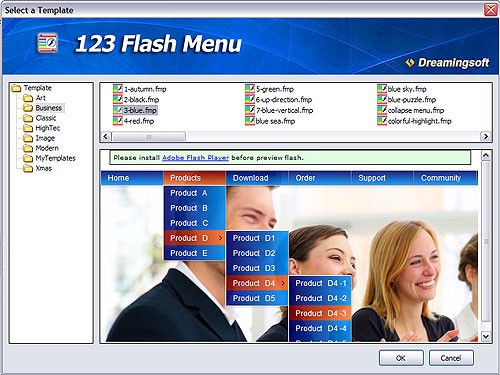
Để tạo menu nhiều cấp, hãy chọn mục `Business`. Sau đó, bạn có thể lựa chọn một trong các mẫu có sẵn ở khung bên phải, tùy thuộc vào mục đích sử dụng của mình. Hãy tham khảo hình minh họa sau:
Sau khi chọn được mẫu ưng ý, nhấn OK để bắt đầu quá trình thiết kế.
Trong bước này, bạn sẽ thực hiện các thao tác sau:
* Làm việc với menu chính (menu cấp một): Cửa sổ làm việc nằm ở phía bên trái. Bạn có thể thực hiện các thao tác sau:
* Làm việc với menu con (menu cấp 2-3):
Công việc tương tự như khi bạn làm việc với các menu chính. Bạn nhấp chuột vào dấu `+` bên trái các menu chính để chọn các menu con xuất hiện. Sau đó, bạn tiến hành các thao tác tương tự như trên. Lưu ý, các đường link phải được nhập chính xác.
1. Để hiển thị tiếng Việt có dấu một cách chính xác, bạn nên sử dụng bộ gõ Unikey và chọn bảng mã VNI Windows. Trong quá trình gõ chữ trên chương trình, phông chữ có thể hiển thị lỗi, nhưng khi hiển thị trên menu, phông chữ sẽ không bị lỗi. Hãy đảm bảo chọn kiểu phông có chữ `VNI` ở đầu trong phần quản lý màu sắc và phông chữ.
2. Bạn nên chọn chiều rộng và độ cao của flash menu phù hợp với trang web của mình. Nếu không, bạn có thể phải mất nhiều thời gian để chỉnh sửa. Độ cao tối thiểu phải bằng độ cao của menu khi bạn di chuột đến menu con có nhiều mục nhất.
3. Đối với các menu cấp 1, bạn chỉ nên chèn liên kết cho một menu là trang chủ. Các menu khác, bạn có thể bỏ qua việc này.
7 nhận xét
Bài viết này nhằm mục đích chia sẻ thông tin và đánh giá sản phẩm. Chúng tôi tôn trọng quyền sở hữu trí tuệ, tuyệt đối không lưu trữ tệp tin hoặc cung cấp các liên kết tải xuống trái phép. Mọi liên kết (nếu có) đều trỏ về nguồn phân phối chính thức. Vui lòng tải hoặc mua sản phẩm từ nguồn chính hãng để ủng hộ tác giả.


 Windows
 Thiết kế đồ họa
 Phần mềm Flash
















