PlayClaw là công cụ hỗ trợ ghi lại những khoảnh khắc ấn tượng trong quá trình chơi game với nhiều định dạng video chất lượng cao, bao gồm cả âm thanh, đồng thời tận dụng khả năng xử lý đa nhân hiệu quả.
Sau khi hoàn tất cài đặt và khởi chạy, biểu tượng của chương trình sẽ hiển thị cố định ở khu vực khay hệ thống. Để tiến hành cấu hình, bạn chỉ cần nhấp chuột phải vào biểu tượng này và chọn Configure recorder.
Trong giao diện PlayClaw, bạn sẽ thấy các nhóm chức năng được sắp xếp ở phía bên trái. Hãy duyệt qua từng nhóm và điều chỉnh các thông số tương ứng ở cột bên phải, cụ thể như sau:
Thiết lập chung (Common)
Interface language: Lựa chọn ngôn ngữ hiển thị cho giao diện chương trình.
Start minimized: Tự động thu nhỏ cửa sổ thiết lập xuống Taskbar khi khởi động PlayClaw.
Minimize to system tray: Thu nhỏ cửa sổ thiết lập xuống khay hệ thống dưới dạng biểu tượng.
Start with Windows: Khởi động chương trình cùng với hệ điều hành Windows.
Cấu hình chụp ảnh màn hình (Screenshots)
Folder for images: Chỉ định thư mục để lưu trữ các hình ảnh chụp màn hình.
Hotkey: Gán phím tắt để nhanh chóng kích hoạt chức năng chụp ảnh.
Enable auto screenshot every: Tự động chụp ảnh màn hình theo khoảng thời gian nhất định (x giây).
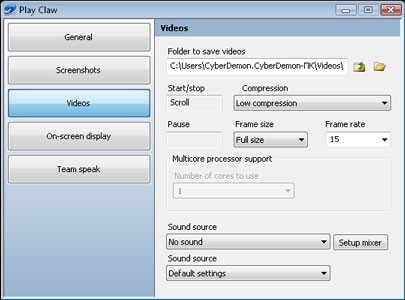
Thiết lập quay video (Videos)
Folder to save videos: Xác định thư mục lưu trữ các đoạn video đã quay.
Start/stop: Gán phím tắt để bắt đầu và kết thúc quá trình quay video.
Pause: Gán phím tắt để tạm dừng việc quay video.
Cancel record: Gán phím tắt để hủy bỏ video đang quay.
Compression: Điều chỉnh mức độ nén video (mức nén cao giúp giảm dung lượng nhưng có thể làm giảm chất lượng).
Frame size: Chọn kích thước khung hình cho video.
Frame rate: Thiết lập tốc độ khung hình (FPS) của video.
Cores: Số lượng nhân CPU được sử dụng để xử lý video.
Capture cursor: Quay lại hình ảnh con trỏ chuột trong video.
Enable pre-record, max buffer size: Bắt đầu quay video trước đó một khoảng thời gian nhất định (x giây).
Audio: Chọn nguồn âm thanh để thu lại cùng với video (có thể chọn nhiều nguồn âm thanh, bao gồm cả Multichannel Audio).
Tùy chỉnh thông tin hiển thị (Overlays)
Trong phần này, bạn có thể thiết lập các thông tin sẽ được hiển thị trên màn hình trong quá trình quay video, chẳng hạn như:
FPS (số khung hình trên giây)
AVI (thông tin về video)
Teamspeak/Ventrilo (thông tin về phần mềm giao tiếp)
GPU (thông tin về card đồ họa)
CPU (thông tin về bộ xử lý trung tâm)
Time (thời gian)
Đánh giá hiệu năng hệ thống (Benchmarks)
Folder for benchmarks results: Chỉ định thư mục lưu trữ kết quả đánh giá hiệu năng.
Start/stop: Gán phím tắt để bắt đầu và kết thúc quá trình đánh giá.
Stop benchmark after: Tự động dừng quá trình đánh giá sau một khoảng thời gian nhất định (x giây).
Write per-second logs: Ghi lại diễn biến quá trình đánh giá theo từng giây.
Counters: Chọn các thông số cần theo dõi trong quá trình đánh giá (ví dụ: FPS, GPU, CPU).
Sau khi đã hoàn tất việc thiết lập, bạn có thể thu nhỏ cửa sổ chương trình xuống khay hệ thống. Để bắt đầu quay video, chụp ảnh màn hình hoặc đánh giá hiệu năng hệ thống, chỉ cần nhấn phím tắt tương ứng mà bạn đã gán trước đó.
Đánh giá từ người dùng
ID: PlayClaw - Game Recording and Streaming Software
5.0
3 nhận xét
5
100%
4
0%
3
0%
2
0%
1
0%
Tải xuống tập tin
Tuyên bố miễn trừ trách nhiệm
Bài viết này nhằm mục đích chia sẻ thông tin và đánh giá sản phẩm. Chúng tôi tôn trọng quyền sở hữu trí tuệ, tuyệt đối không lưu trữ tệp tin hoặc cung cấp các liên kết tải xuống trái phép. Mọi liên kết (nếu có) đều trỏ về nguồn phân phối chính thức. Vui lòng tải hoặc mua sản phẩm từ nguồn chính hãng để ủng hộ tác giả.



 Windows
 Game - Trò chơi
 Game Vui
















